Touren ins Spiel bringen
ETS2 + ATS
Schritt für Schritt: einmal einrichten, dann jede Tour mit Schnellspeichern und Schnellladen ins Spiel holen — und was hilft, wenn es hakt.
Auf dieser Seite9
So kommt eine Tour aus der Dispolotse-Frachtbörse in dein Spiel. Ein paar Dinge stellst du einmal ein. Danach dauert jede Tour eine halbe Minute.
In 5 Schritten
1. Im Spiel anhalten und den Motor ausschalten.
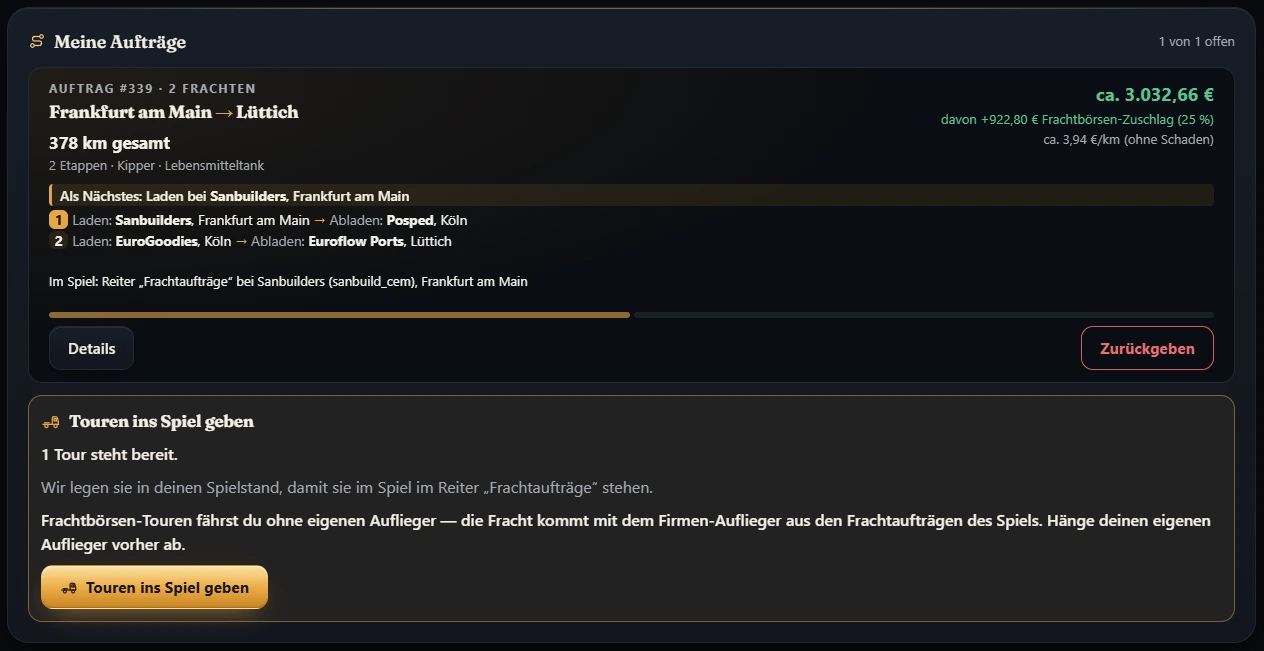
2. In der App auf „Touren ins Spiel geben“ klicken.
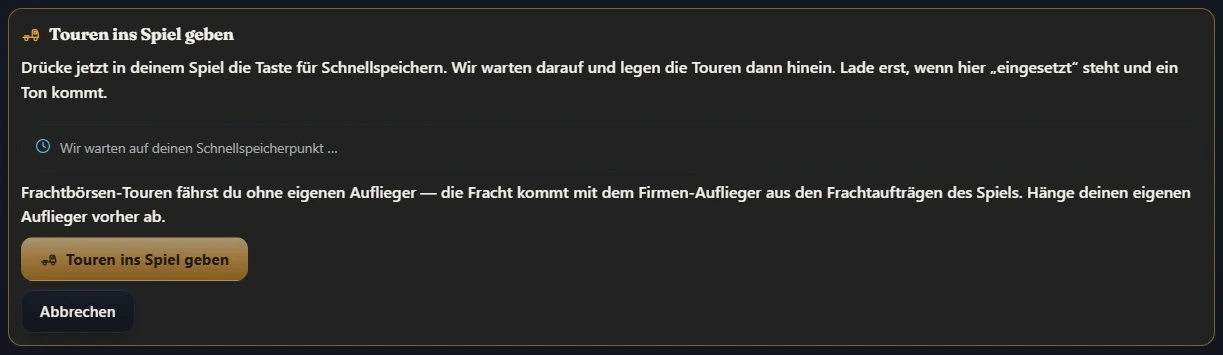
3. Im Spiel die Taste für Schnellspeichern drücken.
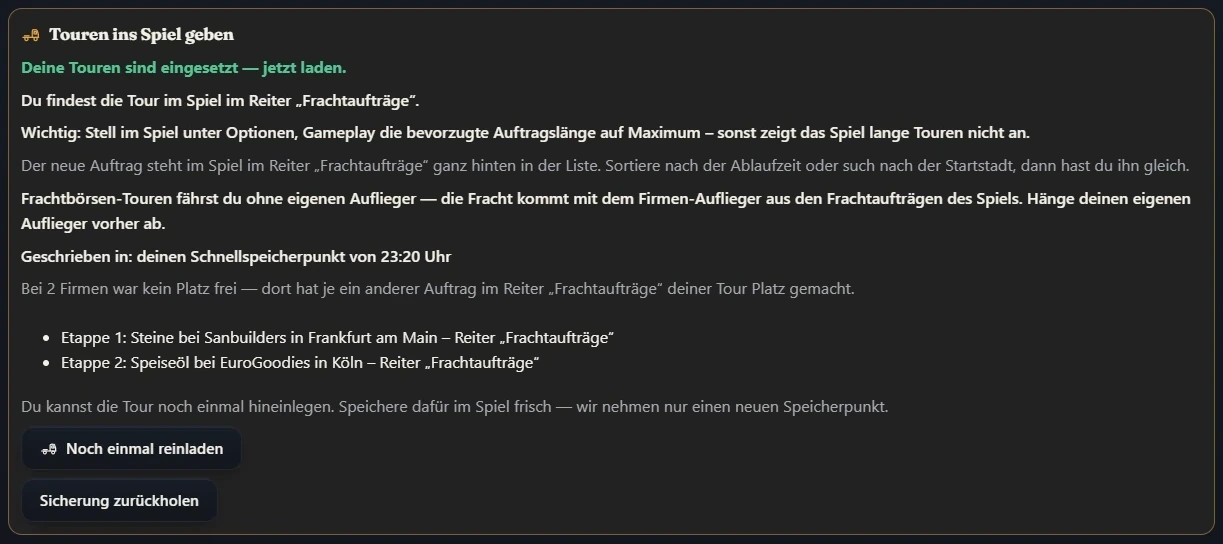
4. Warten, bis die App „eingesetzt“ zeigt und ein Ton kommt.
5. Im Spiel die Taste für Schnellladen drücken — fertig.
Klappt es nicht? Fast immer fehlt eine der Einstellungen unten. Geh sie einmal der Reihe nach durch.
Einmal einrichten: das musst du nur ein Mal machen#
Vier Dinge, dann ist dein Spiel bereit:
- Speicherformat 2 — macht die App selbst.
- Steam Cloud aus — für deine Karriere im Spiel.
- OneDrive: Ordner auf dem Gerät behalten — nur wenn du OneDrive nutzt.
- Auftragslänge auf Maximum — im Spiel.
Speicherformat 2#
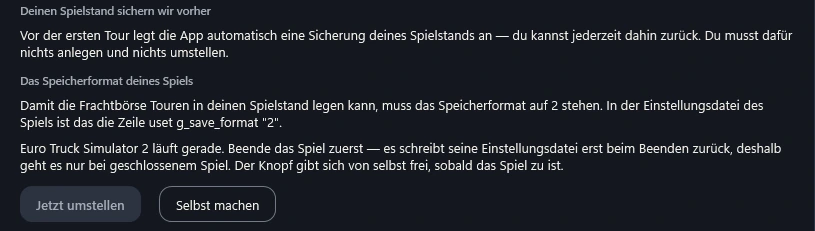
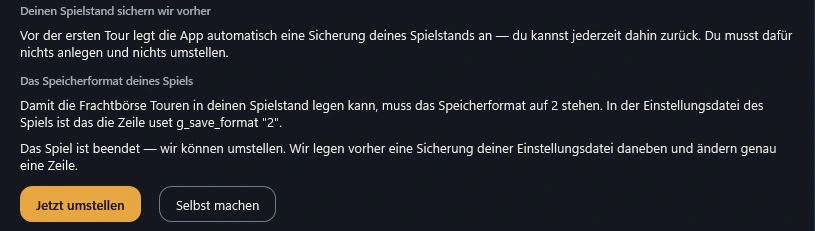
Die App kann nur in einen lesbaren Spielstand schreiben. Dafür muss das Speicherformat deines Spiels auf 2 stehen. Das stellt die App selbst um.
- Starte die App.
- Steht dein Spiel noch auf dem alten Format, siehst du: „Damit wir Touren in dein Spiel legen können, muss das Speicherformat umgestellt werden. Schließe das Spiel kurz – wir stellen es dann automatisch um.“
- Beende das Spiel kurz.
- Die App meldet: „Speicherformat auf 2 gestellt – starte das Spiel und speichere einmal schnell.“
- Starte das Spiel, lade deine Karriere und speichere einmal schnell. Fertig.

⚠️ Die App kann nicht umstellen?
Dann ist die Datei config.cfg meist schreibgeschützt. Sie liegt in deinen Dokumenten im Ordner „Euro Truck Simulator 2“ (oder „American Truck Simulator“). Rechtsklick auf config.cfg › „Eigenschaften“ › den Haken bei „Schreibgeschützt“ entfernen. Oder du stellst es in der App unter „Einstellungen“ › „Spielstand“ mit „Selbst machen“ um.
Steam Cloud aus#
Ist die Steam Cloud für deine Karriere an, spielt Steam deinen alten Spielstand zurück. Deine Tour wäre wieder weg, ohne dass du es merkst. Deshalb muss sie aus sein.
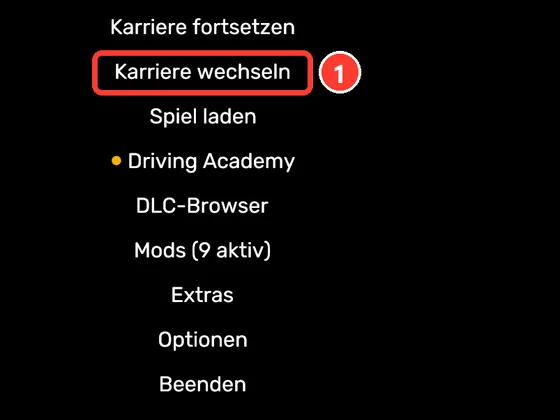
- Starte das Spiel. Klicke im Hauptmenü auf „Karriere wechseln“.
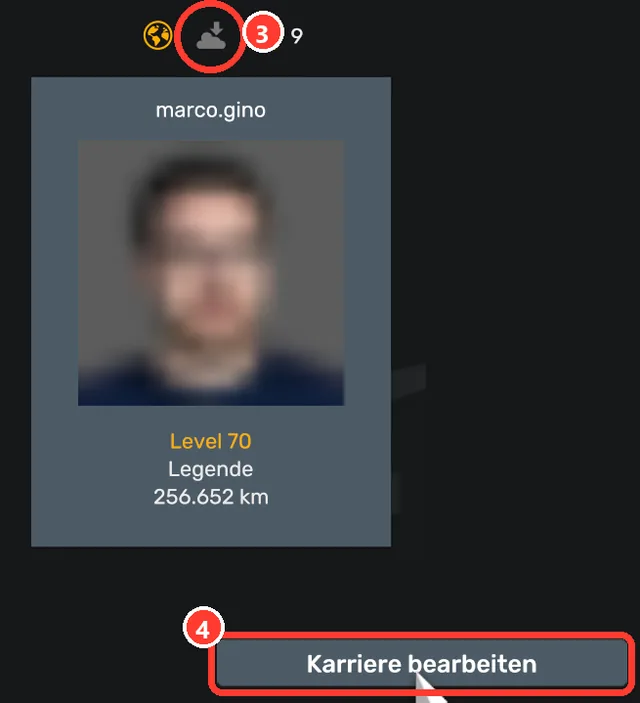
- Klicke deine Karriere an.
- Schau auf das Wolken-Symbol über der Karte: grau = Cloud aus (gut), orange = Cloud an.
- Ist sie orange: Klicke unten auf „Karriere bearbeiten“.
- Entferne den Haken bei „Steam-Cloud synchronisieren“. Daneben steht dann „Deaktiviert“.
- Klicke auf „Bestätigen“.
- Beende das Spiel und starte es noch einmal. Jetzt liegen deine Spielstände auf deinem PC.
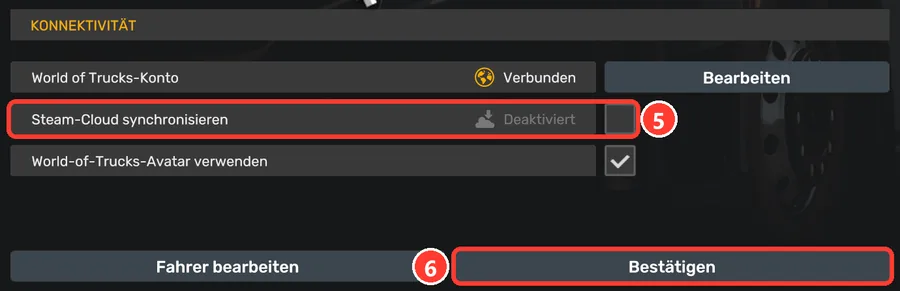
Deine Spielstände bleiben erhalten
Sie liegen danach auf deinem PC statt in der Cloud. Die allgemeine Cloud-Einstellung von Steam für alle Spiele musst du nicht anfassen.
OneDrive: Ordner auf dem Gerät behalten#
Nutzt du OneDrive, liegt dein Ordner „Dokumente“ oft nur in der Cloud. Dann ist der Spielstand nicht wirklich auf deinem PC, und die App schreibt nicht hinein. Das erkennst du an einer blauen Wolke im Explorer.
- Öffne den Explorer (Windows-Taste + E).
- Such den Ordner „Dokumente“. Liegt dein Spielordner woanders: nimm den obersten Ordner mit Wolken-Symbol über „Euro Truck Simulator 2“.
- Rechtsklick auf diesen Ordner.
- Wähle „Immer auf diesem Gerät beibehalten“.
- Warte, bis bei allen Dateien der grüne Haken steht.
- Speichere im Spiel neu und klicke in der App noch einmal auf „Touren ins Spiel geben“. Einen Neustart der App brauchst du nicht.
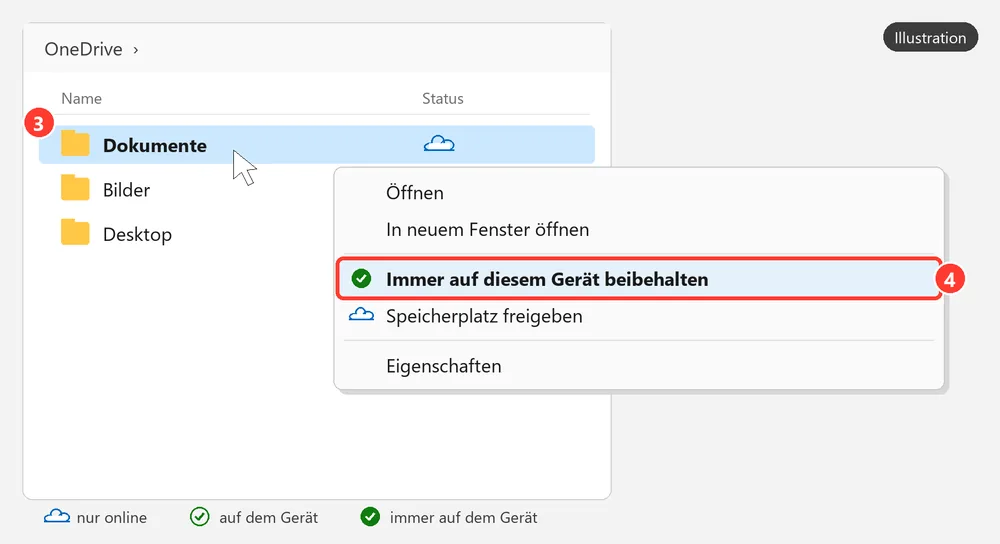
⚠️ Nur den Ordner „Euro Truck Simulator 2“ anzuheften reicht nicht immer
Hängt die Cloud-Einstellung an „Dokumente“, bleibt die Sperre bestehen. Nimm deshalb „Dokumente“ selbst (oder den obersten Ordner mit Wolke).
Auftragslänge auf Maximum#
Steht die bevorzugte Auftragslänge zu kurz, zeigt das Spiel lange Touren gar nicht an. Stell sie einmal ganz nach rechts.
- Starte das Spiel und lade deine Karriere.
- Klicke im Hauptmenü auf „Optionen“.
- Klicke unten in der Leiste auf „Gameplay“.
- Schieb „Bevorzugte Auftragslänge“ ganz nach rechts. Dann steht dort 150 %.
- Beende das Spiel einmal normal über das Menü. Erst dann speichert es die Einstellung.
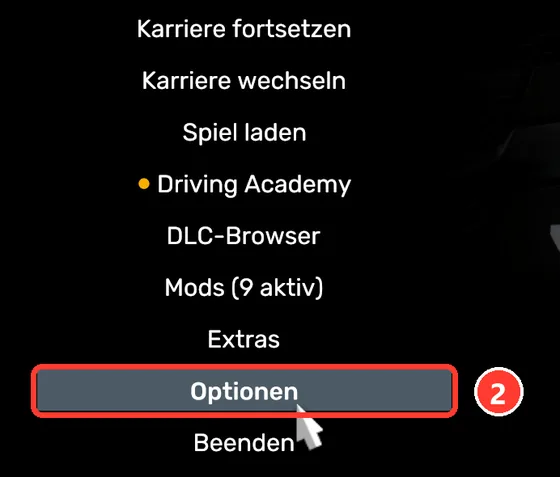

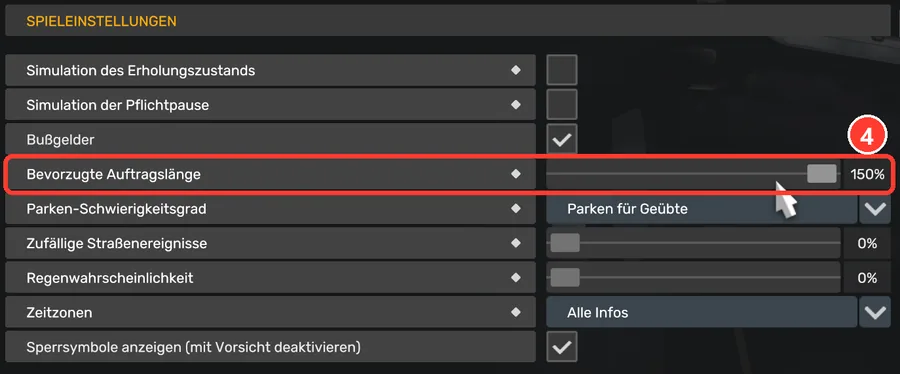
Das Spiel merkt sich das je Karriere. Hast du mehrere Karrieren, stell es bei jeder ein.
Jedes Mal: die Tour ins Spiel holen#
- Anhalten. Halte im Spiel an.
- Motor aus. Läuft der Motor, kommt keine Tour ins Spiel. Das gilt im Einzelspieler und in TruckersMP.
- Eigenen Auflieger abhängen. Börsen-Touren fährst du mit dem Auflieger der Firma.
- Klicken. Unter „Meine Touren“ auf „Touren ins Spiel geben“ – in der App oder im Browser (siehe unten).
- Schnellspeichern. Drück im Spiel deine Taste für Schnellspeichern. Welche das ist, steht unter Deine Tasten.
- Warten. Die App zeigt „Wir warten auf deinen Schnellspeicherpunkt …“. Dann legt sie die Tour hinein. Es kommt ein Ton und „Touren eingesetzt — jetzt laden.“
- Schnellladen. Erst jetzt drückst du im Spiel die Taste für Schnellladen.
- Tour annehmen. Die App meldet „Spiel wurde angepasst“. Such die Tour wie unter Im Spiel finden und nimm sie an, bevor du wieder speicherst.
Auch im Browser: Mit der App ab Fassung 0.6.69 klickst du „Touren ins Spiel geben“ auch im Browser unter „Meine Touren“. Die Dispolotse-App auf deinem PC übernimmt dann den Rest: Sobald dein LKW steht und der Motor aus ist, legt sie die Touren hinein, und die Karte im Browser sagt dir, wann du schnellspeichern und schnellladen sollst. Läuft die App gerade nicht, wartet der Auftrag eine Weile – starte sie einfach. Ohne deinen Klick passiert nichts, und während der Fahrt kommt nichts ins Spiel.
⚠️ Nicht zu früh laden
Lade erst, wenn „eingesetzt“ dasteht und der Ton kam. Speicherst du, während die App noch schreibt, schreibt sie nichts — drück dann einfach noch einmal.
Ein Autosave zählt nicht. Es muss dein eigener Schnellspeicherpunkt sein.
Deine Tasten für Schnellspeichern und Schnellladen#
Viele Spieler haben die Tasten geändert. Drück deshalb deine Tasten, nicht irgendwelche.
Dispolotse liest deine Tasten selbst aus und zeigt sie dir an.
- Nennt dir die App deine Taste (zum Beispiel „Num 0“), drück genau diese.
- Sonst schau im Spiel nach: Klicke im Hauptmenü auf „Optionen“.
- Klicke unten in der Leiste auf „Tasten und Knöpfe“.
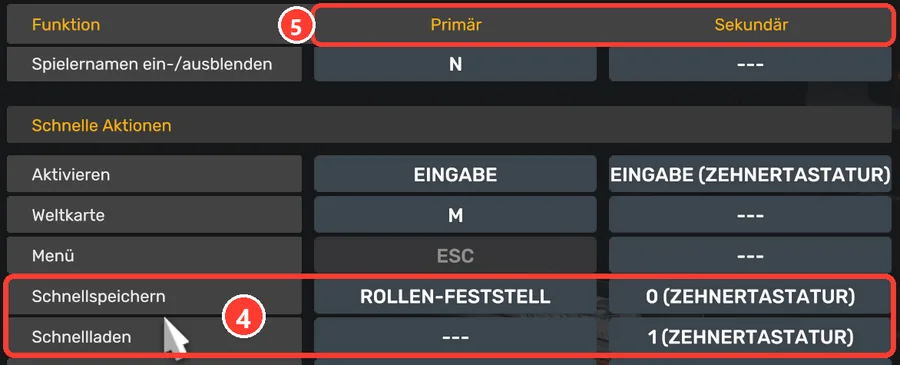
- Scroll zum Abschnitt „Schnelle Aktionen“. Dort stehen die Zeilen „Schnellspeichern“ und „Schnellladen“ — daneben deine Tasten. Schneller geht es, wenn du oben ins Feld „Suche…“ das Wort schnell tippst.
- Jede Zeile hat zwei Spalten: „Primär“ und „Sekundär“. Beide Tasten gelten, du kannst die nehmen, die dir lieber ist. „---“ heißt: Hier ist keine Taste belegt.
- Steht in beiden Spalten „---“, leg eine Taste fest: Feld anklicken, dann die gewünschte Taste drücken.
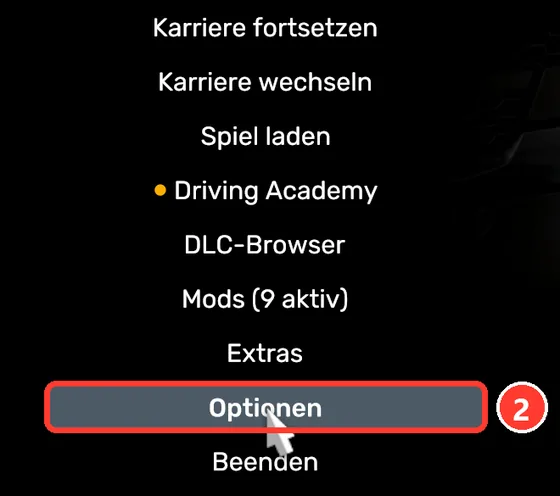

Laden geht auch ohne Taste: im Spielmenü „Spiel laden“ und dann deine Schnellspeicherung wählen.
Im Spiel finden#
- Öffne im Spiel den Reiter „Frachtaufträge“ — nicht „Frachtmarkt“.
- Die App sagt dir, wo die Tour steht, zum Beispiel: „Etappe 1: Stahl bei Firma X in Stadt Y – Reiter „Frachtaufträge““.
- Die neue Tour steht meist ganz hinten in der Liste.
- Sortiere nach der Ablaufzeit oder such nach der Startstadt. Dann hast du sie gleich.
- Nimm sie an. Erst danach wieder speichern.
Dispo-Etappe? Sie heißt im Spiel „Leere Paletten“ – warum und was du wirklich fährst: So kommt deine Dispo-Etappe ins Spiel · Warum „Leere Paletten“?
Tour weg nach dem Speichern?
Meldet die App „… steht nicht mehr im Reiter „Frachtaufträge“ deines Spiels“, klick auf „Noch einmal reinladen“. Speichere dafür im Spiel frisch.
Wenn es nicht klappt: Meldung und Lösung#
Die App sagt dir immer, warum es nicht geklappt hat. Such hier deine Meldung:
| Die App sagt … | Das ist los | So löst du es |
|---|---|---|
| „Dein Motor läuft noch …“ | Der Motor läuft. | Anhalten, Motor aus, noch einmal klicken. |
| „Dein LKW ist gerade unterwegs …“ | Du fährst noch. | Anhalten und ins Menü des Spiels gehen. |
| „Es kam kein Schnellspeicherpunkt an …“ | Nach dem Klick kam kein Schnellspeichern. | Noch einmal klicken, dann deine Taste drücken. |
| „Kein Schnellspeicherstand gefunden …“ / „Wir finden noch keinen Schnellspeicherpunkt …“ | Es gibt noch keinen Schnellspeicherpunkt. | Im Spiel einmal schnell speichern, dann noch einmal klicken. |
| „Das war ein Speicherpunkt, den dein Spiel selbst angelegt hat …“ | Das war ein Autosave. | Selbst schnellspeichern. |
| „Es sind gleich mehrere Spielstände neu geschrieben worden …“ | Mehrere Spielstände auf einmal. | Einmal einzeln schnellspeichern. |
| „Das Speicherformat deines Spiels muss dafür auf 2 stehen …“ | Speicherformat noch nicht 2. | Siehe Speicherformat 2. |
| „… ob dein Profil mit der Steam Cloud abgeglichen wird …“ / „Dieses Profil liegt in der Steam Cloud …“ | Steam Cloud ist an oder unklar. | Steam Cloud aus, dann Steam und Spiel neu starten. |
| „Windows hält deine Spielstände nur in der Cloud …“ | OneDrive hält den Ordner nur online. | OneDrive: Ordner behalten — „Dokumente“ nehmen. |
| „In deinem Spielstand läuft gerade eine Tour …“ | Im Spiel läuft noch ein Auftrag. | Erst abliefern, dann speichern und noch einmal klicken. |
| „Der Speicherpunkt gehört zu einem anderen LKW …“ / „… passt nicht zu deinem Profil …“ | Falsche Karriere gespeichert. | In der Karriere schnellspeichern, in der du gerade fährst. |
| „In diesem Spielprofil hast du noch keinen eigenen LKW …“ | Neue Karriere ohne eigenen LKW. | Im Spiel erst einen LKW kaufen, dann noch einmal. |
| „Du hast im Spiel gespeichert, während wir die Tour noch hineingelegt haben …“ | Zu früh gespeichert oder geladen. | Noch einmal klicken, schnellspeichern, erst nach dem Ton laden. |
| „Wir finden keinen Profilordner deines Spiels …“ | Die App findet deinen Spielordner nicht. | Spiel einmal starten und schnellspeichern. Sonst in der Einrichtung „Profilordner wählen“ und danach die App einmal neu starten. |
| „Dein Spielstand ließ sich nicht schreiben …“ | Datei schreibgeschützt oder von einem Programm offen. | Schreibschutz entfernen, Sync-Programme kurz pausieren, noch einmal. |
| „Die App erreicht unseren Server gerade nicht.“ / „Die App hat nicht rechtzeitig geantwortet …“ | Kurze Verbindungsstörung. | Kurz warten, noch einmal klicken. |
| „Ein Auftrag wurde nicht eingesetzt: Die Zielfirma … gibt es in deinem Spielstand nicht …“ / „… Die Startfirma … gibt es in deinem Spielstand nicht …“ | Diese Firma oder Stadt gibt es in deinem Spiel nicht — meist gehört sie zu einem DLC, das du nicht hast. Deine anderen Touren sind trotzdem drin. | Gib den Auftrag unter „Meine Touren“ zurück und nimm einen anderen. Die Frachtbörse zeigt dir nur noch Touren, deren Städte zu deinen Karten-DLCs passen – ein Auftrag, den du vorher angenommen hast, kann so etwas aber noch haben. |
| „… Seine Fracht gibt es in deinem Spielstand gerade nirgends …“ | Dein Spiel bietet diese Fracht gerade nirgends an. | Auftrag zurückgeben und einen anderen nehmen. |
| „Dieser Auftrag passt gerade nicht in dein Spiel …“ | Die App hat vor dem Annehmen geprüft: Eine Etappe lässt sich in deinen Spielstand nicht legen. Es ist nichts passiert. | Einen anderen Auftrag nehmen. |
| „… bietet dort gerade aber gar keine Aufträge an …“ / „… keines der Angebote verwenden …“ | Die Firma hat im Spiel gerade kein freies Angebot. | Im Spiel einmal schlafen oder ein Stück fahren, dann schnellspeichern und noch einmal klicken. |
| „Das Hineinlegen hat nicht geklappt …“ | Etwas anderes. | Neu speichern, noch einmal klicken. Klappt es weiter nicht: „Fehler melden“. |
Tour lädt, steht aber nicht im Spiel? Prüf die Auftragslänge und such im Reiter „Frachtaufträge“, nicht im „Frachtmarkt“.
Starte die App am besten vor dem Spiel. Läuft das Spiel schon, wenn die App startet, gib ihr ein paar Sekunden, bis sie dein Spiel erkannt hat.
Kommst du nicht weiter, schreib uns über „Fehler melden“ in der App oder im Fahrer-Bereich — mit einem Bildschirmfoto der Meldung; wir antworten per E-Mail. Ab 16 auch per Ticket in unserem Discord: Hilfe bekommen. Mehr Fragen: Fragen und Antworten.
Verwandte Artikel
- ETS2 + ATSDispo-Etappen fahrenEtappen „für dich“ annehmen, im Spiel fahren und die Ware an den nächsten Fahrer übergeben.Für Fahrer
- ETS2 + ATSWarum „Leere Paletten“? – Dispo-Touren im SpielIm Spiel heißt jede Dispo-Tour „Leere Paletten“. Hier steht, warum – und was du wirklich fährst.Für Fahrer
- ETS2 + ATSHilfe bekommen: Tickets & SupportSo bekommst du Hilfe: „Fehler melden“ in der App (Antwort per E-Mail) oder ab 16 ein Ticket auf unserem Discord – was danach passiert, Sprachhilfe, Support auf Englisch und was du nie schicken solltest.Für Fahrer