Erster Start und erste Tour
ETS2 + ATS
App einrichten, Telemetrie, Spielstand vorbereiten und die erste Tour Schritt für Schritt.
Auf dieser Seite11
Von der Installation bis zur ersten abgerechneten Tour — Schritt für Schritt. Plan etwa eine Viertelstunde ein; das meiste musst du nur ein einziges Mal machen.
Bevor du anfängst
Dispolotse ist in der Beta. Sichere deinen ETS2-Spielstand, bevor du die App das erste Mal startest. Am entspanntesten fährst du mit einem eigenen ETS2-Profil für Dispolotse — dann bleibt dein gewachsener Spielstand unberührt.
| Du brauchst | Hinweis |
|---|---|
| Windows 10 oder 11 (64 Bit) | Keine Administratorrechte nötig. |
| Euro Truck Simulator 2 | Grundspiel; DLC-Karten werden erkannt. |
| Internetverbindung | Die App spricht mit dem Dispolotse-Server — dort wird gerechnet und gebucht. |
| Eine E-Mail-Adresse | Für dein kostenloses Konto und den Bestätigungscode. |
1 · App installieren#
- Herunterladen — Lade von der Homepage die eine Datei „Dispolotse-einrichten-….exe“ (die Pünktchen sind die Fassungsnummer) und starte sie mit einem Doppelklick. Du brauchst keine Administratorrechte.
- Falls dein Browser warnt — Chrome und Edge melden bei neuen Programmen manchmal „Diese Datei wird normalerweise nicht heruntergeladen“. Du kannst sie trotzdem ohne Probleme herunterladen: Die Datei ist digital signiert. Öffne die Downloads deines Browsers (Strg + J) und wähle „Verdächtige Datei herunterladen“ bzw. „Trotzdem behalten“.
- Falls Windows ein blaues Fenster zeigt — „Der Computer wurde durch Windows geschützt“ kann erscheinen, weil der Herausgeber noch neu ist — das Programm ist signiert. Klicke auf „Weitere Informationen“ und dann auf „Trotzdem ausführen“. Deinen Virenschutz schaltest du dafür nie ab.
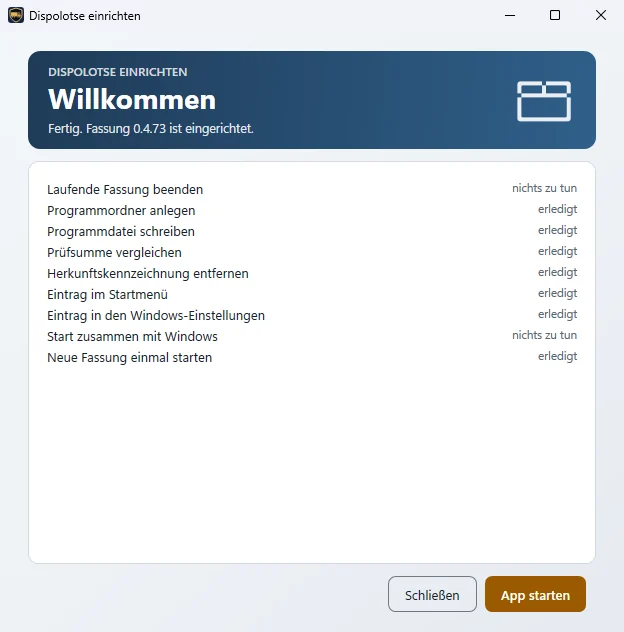
- Installieren — Das Fenster „Dispolotse einrichten“ sagt es ehrlich: „In einer Minute ist alles fertig.“ Die App kommt in deinen persönlichen Benutzerordner, am System wird nichts verändert. Du bekommst einen Eintrag im Startmenü und in den Windows-Einstellungen. Auf Wunsch startet sie „Zusammen mit Windows“ — dann nur als Symbol unten rechts.
- Fertig — Jeder Schritt bekommt einen Haken, am Ende steht „Fertig. Fassung … ist eingerichtet.“ Klick auf „App starten“. Geht etwas schief, sagt die Einrichtung es — und lässt nichts Halbes zurück.
Updates kommen von selbst
Die App prüft bei jedem Start, ob es eine neue Fassung gibt — aber nie während einer laufenden Tour. Von Hand geht es unter „Einstellungen“ › „Programm“ › „Nach Aktualisierung suchen“.
Schließt du das Fenster, läuft die App im Hintergrund weiter (Symbol unten rechts: „Öffnen“ / „Beenden“). Entfernen kannst du sie jederzeit über Windows-Einstellungen › Apps › Installierte Apps › „Dispolotse — Fahrer-App“ – was dabei gelöscht wird und was bleibt: Die App sauber entfernen.
2 · Konto anlegen#
Ohne Konto zeichnet die App deine Fahrten schon auf — sie zählen aber erst, wenn du ein Konto hast. Die App sagt es dir: „Es läuft — aber es zählt noch nicht.“
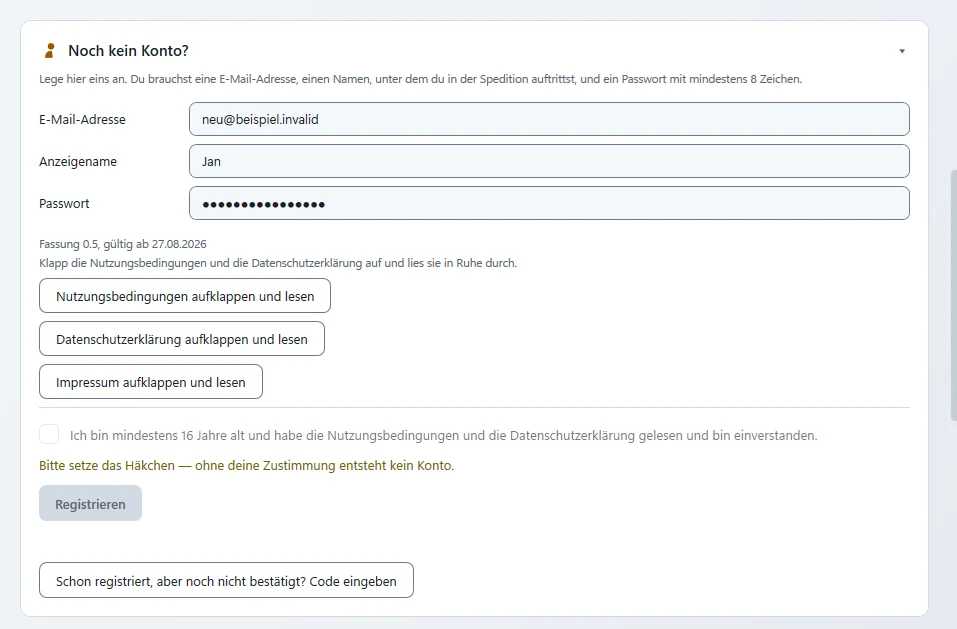
- Registrieren — Klick auf „Konto anlegen“. Du brauchst eine E-Mail-Adresse, einen Anzeigenamen (so sehen dich andere) und ein Passwort.
- Rechtstexte lesen und zustimmen — Klapp die Nutzungsbedingungen und die Datenschutzerklärung auf und lies sie bis zum Ende — danach kannst du den Haken setzen. Du musst mindestens 16 Jahre alt sein. Die Texte gibt es auf Deutsch; die deutsche Fassung gilt.
- E-Mail bestätigen — Du bekommst eine E-Mail mit einem „Bestätigungscode“. Trag ihn in der App ein und klick „Bestätigen“. Nichts angekommen? Schau in den Spam-Ordner oder nutze „Bestätigungsmail erneut senden“.
- Anmelden — E-Mail, Passwort und ein Name für dieses Gerät — fertig. Gespeichert wird nur ein Sitzungsschlüssel, nie dein Passwort. Ein Konto funktioniert auf mehreren PCs.
3 · Willkommen und „Wie möchtest du leben?“#
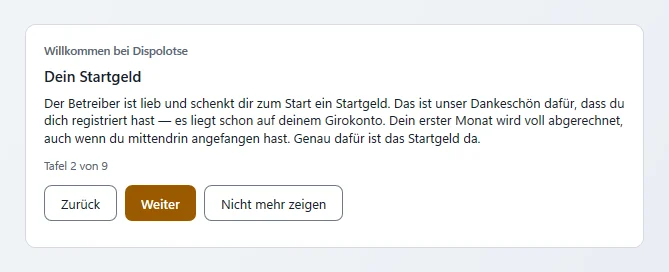
Nach der ersten Anmeldung erklären dir ein paar Tafeln das Wichtigste: Du startest allein · Dein Startgeld · Fahren bringt Geld · Das Leben läuft mit · Die Frachtbörse · Abbrechen kostet · Nichts passiert stillschweigend · Die Leiter nach oben · Bevor die erste Tour ins Spiel geht. Du kannst sie überspringen und später wieder ansehen.
Danach kommen „Noch zwei Kleinigkeiten“: ein kurzer Hinweis zum Realismus und die Frage „Wie möchtest du leben?“ — Sparsam, Normal, Gut oder Luxus. Dein Lebensstil bestimmt, was du fürs Essen ausgibst und wie oft dich die Freizeit lockt. Ändern kannst du ihn später jederzeit unter Mein Leben.
4 · Spiel und Telemetrie einrichten#
Damit die App mitlesen kann, braucht das Spiel ein kleines Telemetrie-Plugin — eine Datei aus dem offiziellen Entwickler-Werkzeugkasten, die praktisch alle Trucking-Programme benutzen. Die App legt sie selbst an ihren Platz.
- Einrichtung öffnen — Unten links auf „Einrichtung“ (oder auf der leeren Fahrt-Seite auf „Zur Einrichtung“).
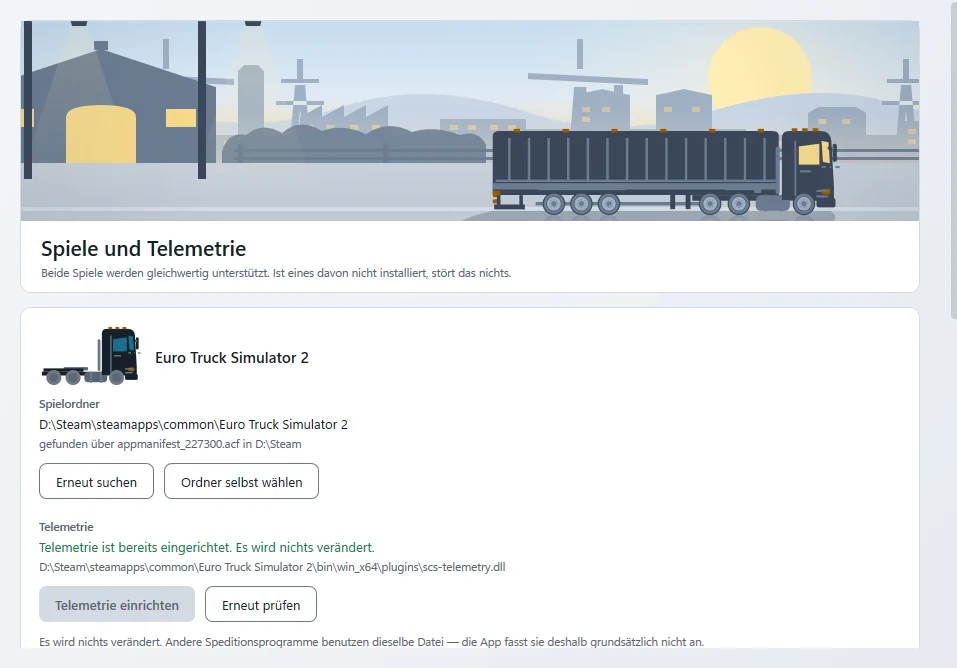
- Spielordner — Die App sucht dein ETS2 selbst. Findet sie es nicht, nimm „Ordner selbst wählen“. Sie rät niemals einen Pfad — und zeigt dir, wo sie überall gesucht hat.
- Telemetrie einrichten — Klick auf „Telemetrie einrichten“; die App fragt vorher. Ein vorhandenes Plugin fasst sie nicht an.
- Im Spiel einmal zustimmen — Beim nächsten Spielstart fragt ETS2 einmal, ob das Plugin Daten lesen darf — bitte zustimmen.
Woran du siehst, dass alles passt
Die Fahrt-Seite zeigt eine kleine Liste: Spielordner gefunden · Telemetrie eingerichtet · Spiel starten und losfahren. Sobald ETS2 läuft, springt sie auf „Bereit, wenn du es bist“ — und beim Losfahren auf echte Werte.
5 · Spielstand vorbereiten#
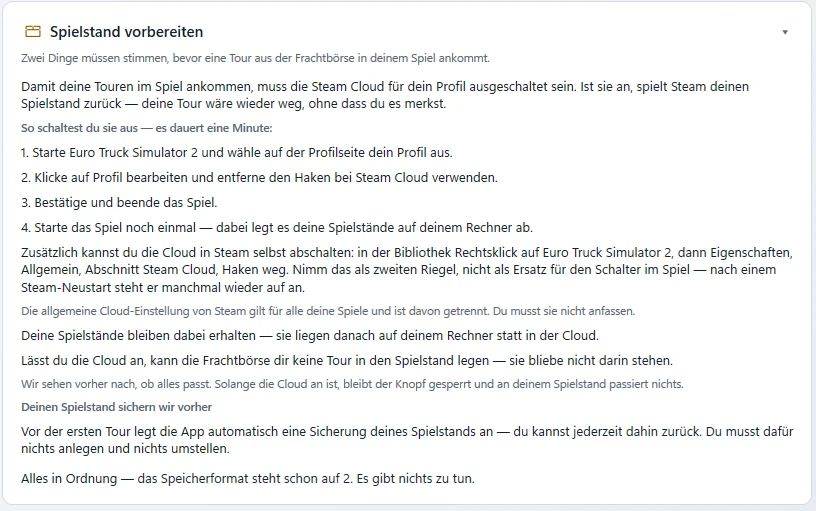
Damit die App Touren aus der Frachtbörse in dein Spiel legen kann, braucht sie zwei Einstellungen in deinem Profil. Du findest beides unter „Einstellungen“ › „Spielstand“ › „Spielstand vorbereiten“:
- Steam Cloud für dieses Profil aus. Im Spiel: Profil bearbeiten, den Haken bei Steam Cloud entfernen, bestätigen, Spiel beenden und neu starten. Die App zeigt dann „Cloud ist aus — alles bereit“.
- Speicherformat 2. Mit „Jetzt umstellen“ erledigt die App das selbst (nur bei geschlossenem Spiel, vorher legt sie eine Sicherung an) — oder du machst es mit „Selbst machen“ in vier gezeigten Schritten.
Vor deiner ersten Tour legt die App außerdem automatisch eine Sicherung deines Spielstands an.
6 · Deine Karte wählen#
Auf der Übersicht steht die Kachel „Meine Karte“ mit Knöpfen für deine Karte, darunter „Automatisch“ und „Basis“. Am einfachsten lässt du Automatisch stehen — die App liest aus deinem Profil, welche Karte du fährst, und zeigt „Karte erkannt: …“.
Die Karte bestimmt, welche Touren dir die Frachtbörse zeigt. Erweiterungen wie „Skandinavien“ oder „Iberia“ brauchst du nicht extra zu wählen — jede Tour nennt in einer eigenen Zeile, welche Karte und welche Regionen sie braucht.
Mods
Wetter-, Grafik-, Sound-, Verkehrs- und Lackier-Mods sind in Ordnung. Nicht erlaubt sind Mods, die Geld oder Wirtschaft verändern oder Städte umbenennen.
7 · Deine erste Tour: von der Börse ins Spiel#
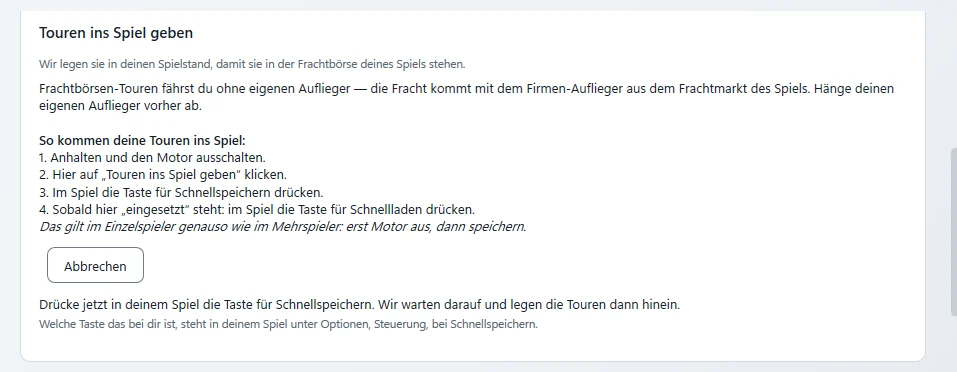
Das ist der Ablauf, den du ab jetzt bei jeder Börsen-Tour machst. Beim ersten Mal wirkt er lang — ab dem zweiten Mal dauert er eine halbe Minute. Er ist im Einzelspieler und in TruckersMP derselbe: Motor aus → „Touren ins Spiel geben“ → schnellspeichern → schnellladen.
- Tour aussuchen — Links unter „FAHREN“ › „Frachtbörse“. Such dir in der Frachtbörse eine Tour aus — Start, Ziel, Fracht, Gewicht, Auflieger, Erlös und Frist stehen auf der Karte. Klick „Annehmen“ und bestätige. Danach kann sie niemand sonst mehr nehmen. Hast du noch keinen eigenen LKW, fragt dich die App gleich danach nach dem Miettarif (siehe Einen LKW mieten).
- Anhalten und Motor aus — Halt im Spiel an und stell den Motor ab — im Einzelspieler genauso wie in TruckersMP. Läuft der Motor noch, kommt keine Tour ins Spiel. Hast du einen eigenen Auflieger angehängt, häng ihn ab — Börsen-Touren fährst du mit dem Auflieger des Auftraggebers.
- Touren ins Spiel geben — Auf der Frachtbörsen-Seite klickst du „Touren ins Spiel geben“. Die App bittet dich jetzt um einen Schnellspeicherpunkt.
- Im Spiel schnellspeichern — Speichere im Spiel schnell — mit der Taste für Schnellspeichern, die in deinem Spiel unter Optionen › Steuerung eingestellt ist. Die App wartet darauf bis zu 5 Minuten und zeigt unten, wie viel Zeit noch bleibt. Dann legt sie die Tour in deinen Spielstand: „… Touren eingesetzt — jetzt laden.“
- Im Spiel schnellladen — Lade im Spiel schnell — mit der Taste für Schnellladen oder über Menü › Laden › Schnellspeicherung.
- Die Fracht annehmen — Öffne im Spiel den Frachtmarkt. Deine Tour steht meist am Ende der Liste — sortiere nach Ablauf oder such die Startstadt. Nimm sie an, bevor du noch einmal speicherst.
- Losfahren — Die App erkennt die Tour von selbst: Die Fahrt-Seite springt an, das Overlay zeigt Ankunft und Frist.
Wenn die App meckert
Sie sagt dir immer, warum: etwa dass das Spiel noch fährt oder der Motor noch läuft (erst anhalten und den Motor abstellen), dass die Cloud noch an ist oder dass ein Autosave statt eines Schnellspeicherpunkts kam. Kam gar kein Schnellspeicherpunkt an, wird nichts geschrieben — du versuchst es einfach noch einmal. Solche Meldungen erscheinen als Fenster direkt vor dir, mit einem Knopf, um es noch einmal zu versuchen oder zurückzugehen. Passt eine Etappe nicht in deinen Spielstand, nennt die App dir Etappe, Fracht, Firma und Stadt und schreibt nichts — dein Spielstand bleibt unverändert; dann gibst du den Auftrag unter „Meine Aufträge“ mit „Zurückgeben“ zurück und nimmst einen anderen. Mit „Sicherung zurückholen“ (bei geschlossenem Spiel) kommst du jederzeit auf den Stand davor zurück.
Du kannst auch einfach einen Auftrag aus dem Frachtmarkt des Spiels selbst fahren: Die Tour wird trotzdem gemeldet und bezahlt — nur ohne den Zuschlag der Börse.
8 · Einen LKW mieten#
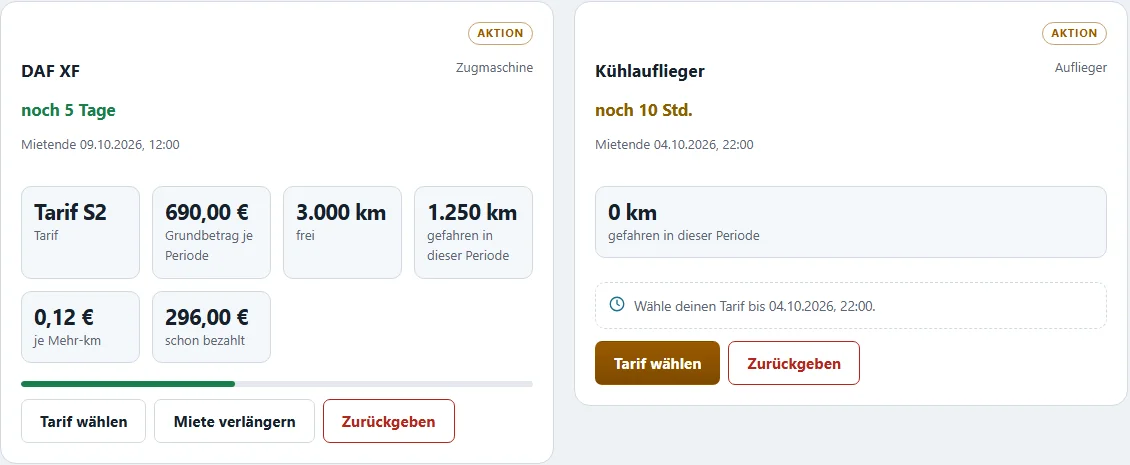
Am Anfang hast du keinen eigenen LKW. Für Börsen-Touren fährst du deshalb einen Miet-LKW — die Karte in der Börse sagt es dir mit „Annahme: Miet-LKW“. Unter „BETRIEB“ › „Miete“ siehst du deinen Miet-LKW und deinen Miet-Auflieger.
- Der Mietvertrag entsteht beim Annehmen. Nimmst du eine Tour an und hast keinen eigenen LKW, entsteht sofort der Mietvertrag, und die App fragt dich nach dem Tarif.
- Tarif wählen. Ein Tarif gilt je 7 Tage und hat eine Anzahl Kilometer inklusive; jeder Kilometer darüber kostet einen kleinen Betrag. Die App zeigt beides, bevor du abschließt.
- Oben steht es, bis du gewählt hast. Bis dahin steht oben auf jeder Seite „Noch kein Mietvertrag“ mit den Tarifen und einem Knopf zum Wählen. Dieses Band lässt sich nicht wegklicken. Wählst du nicht innerhalb von 12 Stunden, gilt der teuerste Tarif.
- Abgebucht wird sofort. Mit dem Abschluss wird die Miete gleich vom Girokonto abgebucht. Danach zeigt die Fahrzeugkarte „Gemietet“ mit Preis je 7 Tage, freien Kilometern und dem Preis darüber.
- Die Abrechnung ist offen. Im Kontoauszug steht die Miete und — wo sie anfällt, als eigene Zeile — die Verschleißpauschale für die gefahrenen Kilometer.
- Verlängern, wechseln, zurückgeben. Einen Tarifwechsel kannst du bis zu einem genannten Datum machen, sonst gilt er ab der nächsten Periode. Gibst du zurück, holt der Händler das Fahrzeug ab.
- Schnelljobs kosten keine Miete: LKW und Auflieger gehören dem Auftraggeber.
Mieten oder kaufen? Beides geht, beides kostet auf seine Weise. Was für dich das Richtige ist, findest du selbst heraus.
9 · Unterwegs#
Während du fährst, zählt die App mit: Tanken, Maut, Fähre und Autozug werden sofort abgebucht — mit Ort und Uhrzeit, und beim Tanken zum Preis der Säule im Spiel. Auf der Fahrt-Seite siehst du deine Strecke, die Fracht und vier Instrumente: Lenkzeit, Tank & AdBlue, Zustand, Ankunft & Frist.
Damit du dafür nicht aus dem Spiel musst, gibt es das Overlay: ein kleines Fenster über dem Spiel mit echter Uhrzeit, Ankunft, Frist, Lenkzeit und Tank. Einschalten unter „Einstellungen“ › „Overlay“ › „Overlay anzeigen“, an- und ausblenden mit Strg+Alt+O.
Fenster statt Vollbild
Das Overlay erscheint nur, wenn ETS2 randlos oder im Fenster läuft. Im exklusiven Vollbild bleibt es unsichtbar.
Lenkzeit
Der Fahrtenschreiber in der App ist eine Anzeige: Er zeigt Fahrzeit heute und diese Woche und erinnert an Pausen. Gesetzliche Grenzen gelten trotzdem — wer zu lange fährt, kann einen Bescheid bekommen.
10 · Abliefern und abrechnen#
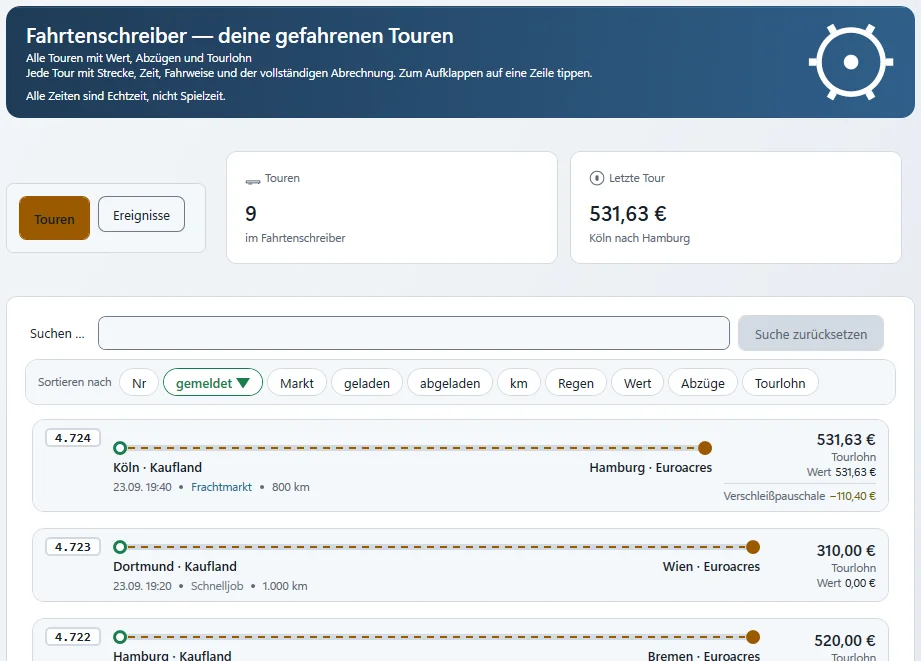
Lade im Spiel ab — mehr musst du nicht tun. Die Tour wird von selbst gemeldet, ohne Knopf. Auf der Übersicht erscheint sie unter „LETZTE TOUREN“, im Fahrtenschreiber steht die vollständige Abrechnung: Wert, Zuschläge, Abzüge, Auszahlung. Das Geld siehst du auf deinem Girokonto — mal sofort, mal „angewiesen“ mit dem Tag, an dem es ankommt.
Musst du einen Auftrag abbrechen, geht das über „Zurückgeben“. Ein paar Abbrüche im Monat sind kostenlos, die App sagt dir, wie viele noch. Bereits gefahrene Etappen bleiben bezahlt.
Ist der Liefertermin eines angenommenen Auftrags vorbei, wurde die Vertragsstrafe schon gebucht. Dann nimmst du den Auftrag unter „Meine Aufträge“ mit „Auftrag entfernen“ aus deiner Liste — es wird nichts weiter berechnet.
11 · Wie es weitergeht#
Mit jeder Tour wächst dein Kilometerstand, dein Konto — und dein Weg: Die Übersicht zeigt unter „MEIN WEG“, auf welcher Stufe du stehst. Irgendwann kaufst du deinen ersten eigenen LKW, baust einen Hof, stellst Fahrer ein und führst eine Spedition. Und nebenbei läuft dein Leben: Miete, Einkauf, Freizeit, Urlaub.Frachtbörse im DetailFilter, Sortierung, Etappen, Zuschläge.Häufige FragenWas fast alle am Anfang wissen wollen.
Verwandte Artikel
- ETS2 + ATSDie App sauber entfernenWas beim Deinstallieren gelöscht wird, was bewusst liegen bleibt – und warum noch nicht übertragene Touren nie verloren gehen.Für Fahrer
- ETS2 + ATSMein LebenWohnen, Auto, Freizeit und Einkauf — dein Leben neben dem Fahren.Für Fahrer
- ETS2 + ATSRundgang durch die AppDie Übersicht und das Menü der App in einem Rundgang.Für Fahrer