Overlay
ETS2 + ATS
Das durchsichtige Fenster über dem Spiel.
Auf dieser Seite4
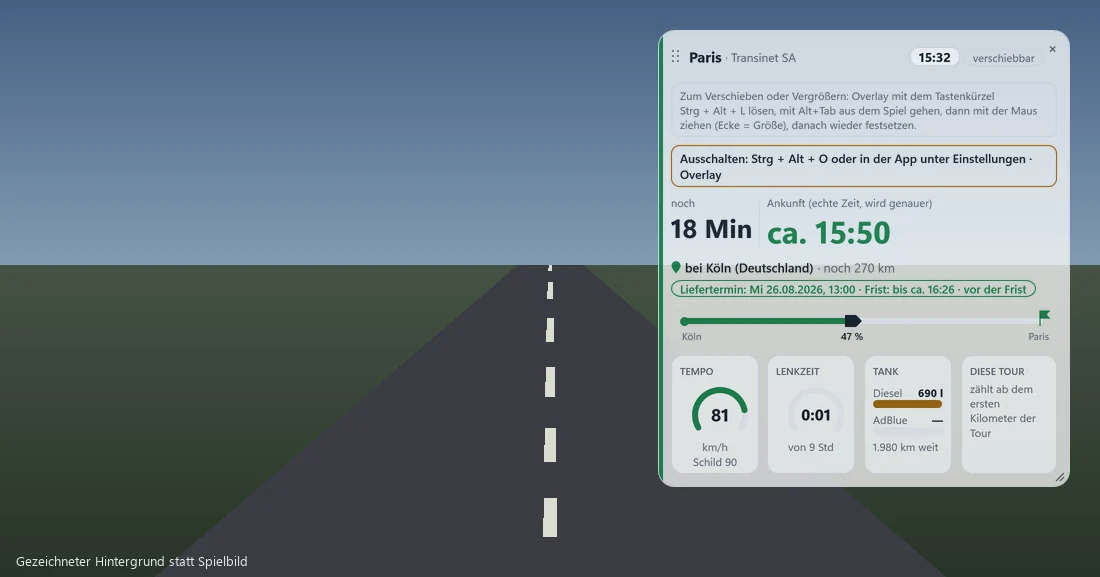
Das Overlay ist ein kleines, durchsichtiges Fenster, das über deinem Spiel liegt. Es zeigt dir unterwegs das Wichtigste — ohne dass du ins Menü oder auf einen zweiten Bildschirm schauen musst.
Was es zeigt#
- die echte Uhrzeit
- die Ankunft in echter Zeit und wie lange es noch dauert
- die Frist als Uhrzeit — vor oder nach der Frist
- wo du gerade bist und wie weit es noch ist
- deinen Fortschritt mit den Ereignissen der Tour (Fähre, Maut …)
- Tempo und Schild
- die Lenkzeit als Ring — und wann die nächste Pause fällig ist
- Diesel, AdBlue und Reichweite — und wie viele Liter diese Tour schon verbraucht hat
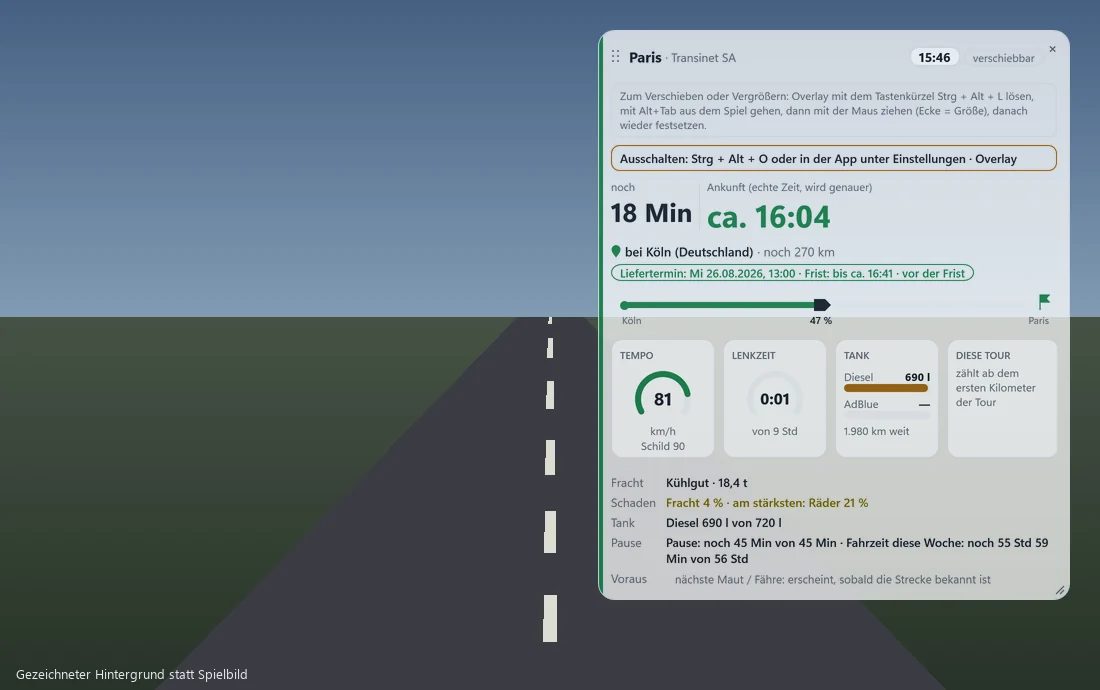
- Fracht, Frachtschaden und das am stärksten abgenutzte Teil
- was als Nächstes auf deiner Strecke kommt: den nächsten Ort, die nächste Mautstelle und die nächste Fähre
Einschalten#
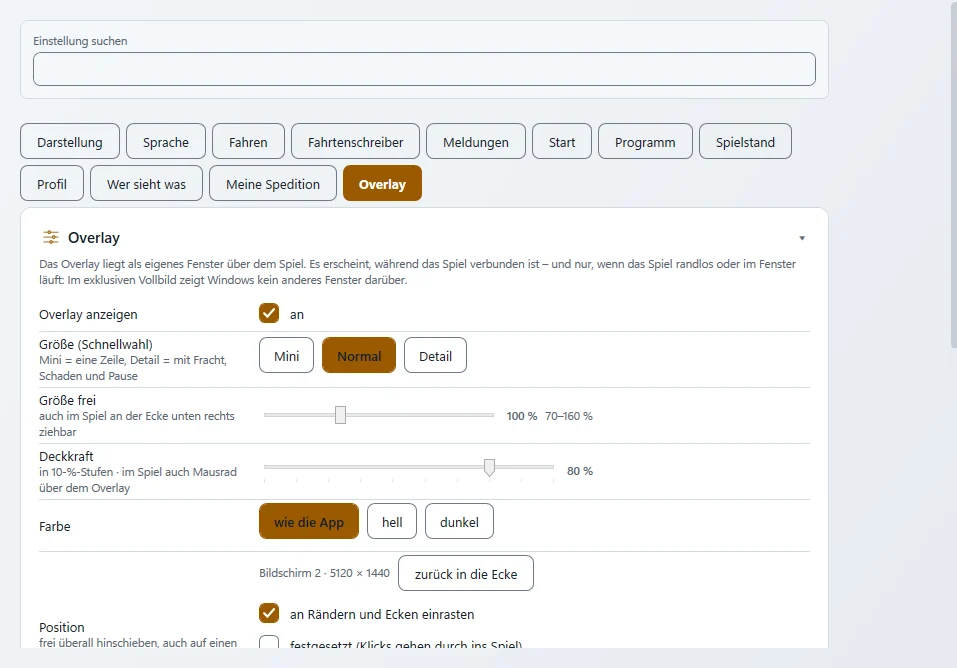
Unter „Einstellungen“ › „Overlay“ schaltest du „Overlay anzeigen“ ein. Ab dann blendest du es mit Strg+Alt+O ein und aus — auch während das Spiel vorne ist.
Randlos oder Fenster
Das Overlay erscheint nur, wenn ETS2 randlos oder im Fenster läuft. Im exklusiven Vollbild ist es unsichtbar — das ist keine Störung, sondern die Folge davon, dass es nicht ins Spiel eingreift. Stell im Spiel unter den Grafikeinstellungen „randlos“ ein.
Größe, Platz und Deckkraft#
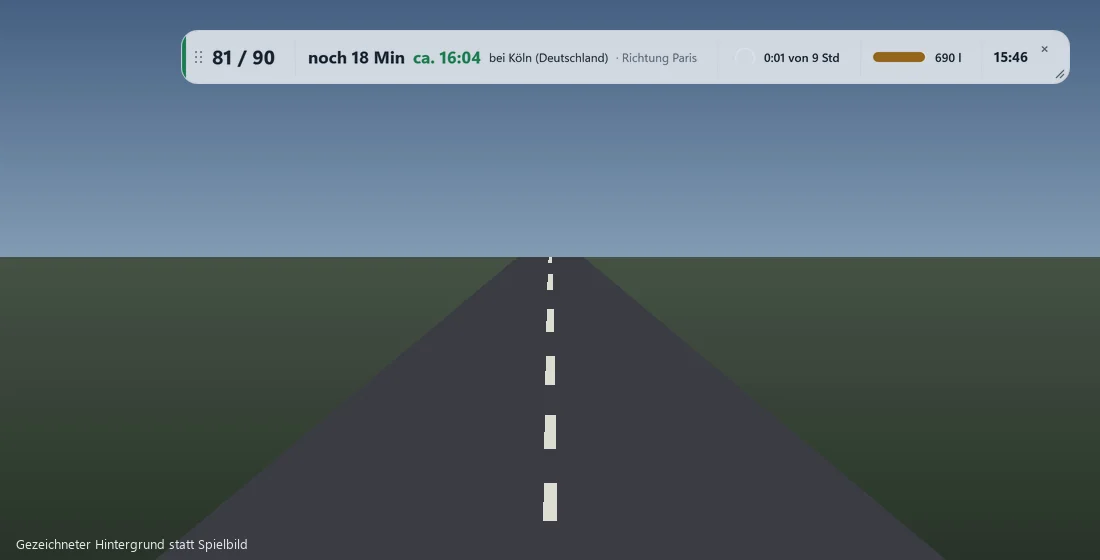
- Größe: drei Stufen „Mini“, „Normal“, „Detail“ — oder frei über die untere rechte Ecke.
- Platz: Im Spiel drückst du die rechte Maustaste, bis der Mauszeiger erscheint, und ziehst das Overlay mit der linken Taste an seinen Platz — auch auf einen zweiten Bildschirm; an den Rändern rastet es ein. Beim Fahren gehen Klicks durch das Overlay ins Spiel, und das Spiel behält immer den Fokus. Die Position merkt sich das Overlay je Bildschirm und Auflösung. „Zurück in die Ecke“ holt es wieder her.
- Deckkraft: von 10 bis 100 Prozent in Zehnerschritten, per Schieber oder Mausrad. Der Hintergrund wird durchsichtig, die Schrift bleibt gut lesbar.
- Festsetzen: Mit Strg+Alt+L setzt du das Overlay fest — dann lässt es sich nicht verschieben und lässt jeden Klick zum Spiel durch. Dieselbe Taste löst es wieder.
- Größe wechseln: Strg+Alt+G.
Alle Tasten stehen in den Einstellungen und lassen sich ändern („ändern“ / „Standard“). Ist eine Taste schon belegt, warnt dich die App.
Sicher für dein Spiel#
Das Overlay ist ein eigenes Fenster der App, das über dem Spielfenster liegt — wie ein Desktop-Widget. Es greift nie in das Spiel ein: keine Injektion, kein Hook in die Grafik, kein Lesen im Speicher, keine Eingaben ins Spiel. Seine Werte kommen aus demselben Telemetrie-Plugin, das die App ohnehin liest. Es nimmt dem Spiel auch nie den Fokus weg.
Deshalb halten wir es auch mit TruckersMP für vereinbar: Dort sind Werkzeuge verboten, die in das Spiel eingreifen oder das Spielgeschehen verändern — das Overlay tut beides nicht. Eine offizielle Liste erlaubter Programme gibt es bei TruckersMP allerdings nicht; es ist unsere Einschätzung, keine Zusage von TruckersMP.
Verwandte Artikel
- ETS2 + ATSLive-KarteDie Live-Karte: wo du und andere Fahrer gerade unterwegs sind.Für Fahrer
- ETS2 + ATSFahrt und FahrtenschreiberDie Fahrt-Seite, Lenkzeiten und der Fahrtenschreiber mit der Abrechnung jeder Tour.Für Fahrer
- ETS2 + ATSEigener LKW, Miete, LeiheEigene LKW und Auflieger, Miete und Leihe — was die App dazu zeigt.Für Fahrer