Fahrerbereich im Browser
ETS2 + ATS
Der Fahrerbereich im Browser: anmelden und was du dort siehst.
Deine Spedition gibt es auch im Browser: Postfach, Girokonto, Fuhrpark, Fahrtenschreiber und Live-Karte — am Rechner, am Tablet und am Handy, mit demselben Konto wie in der App. Gefahren wird weiter im Spiel, mit der Windows-App im Hintergrund; der Fahrer-Bereich ist für alles dazwischen: kurz nachsehen, einen Auftrag annehmen, Geld überweisen.
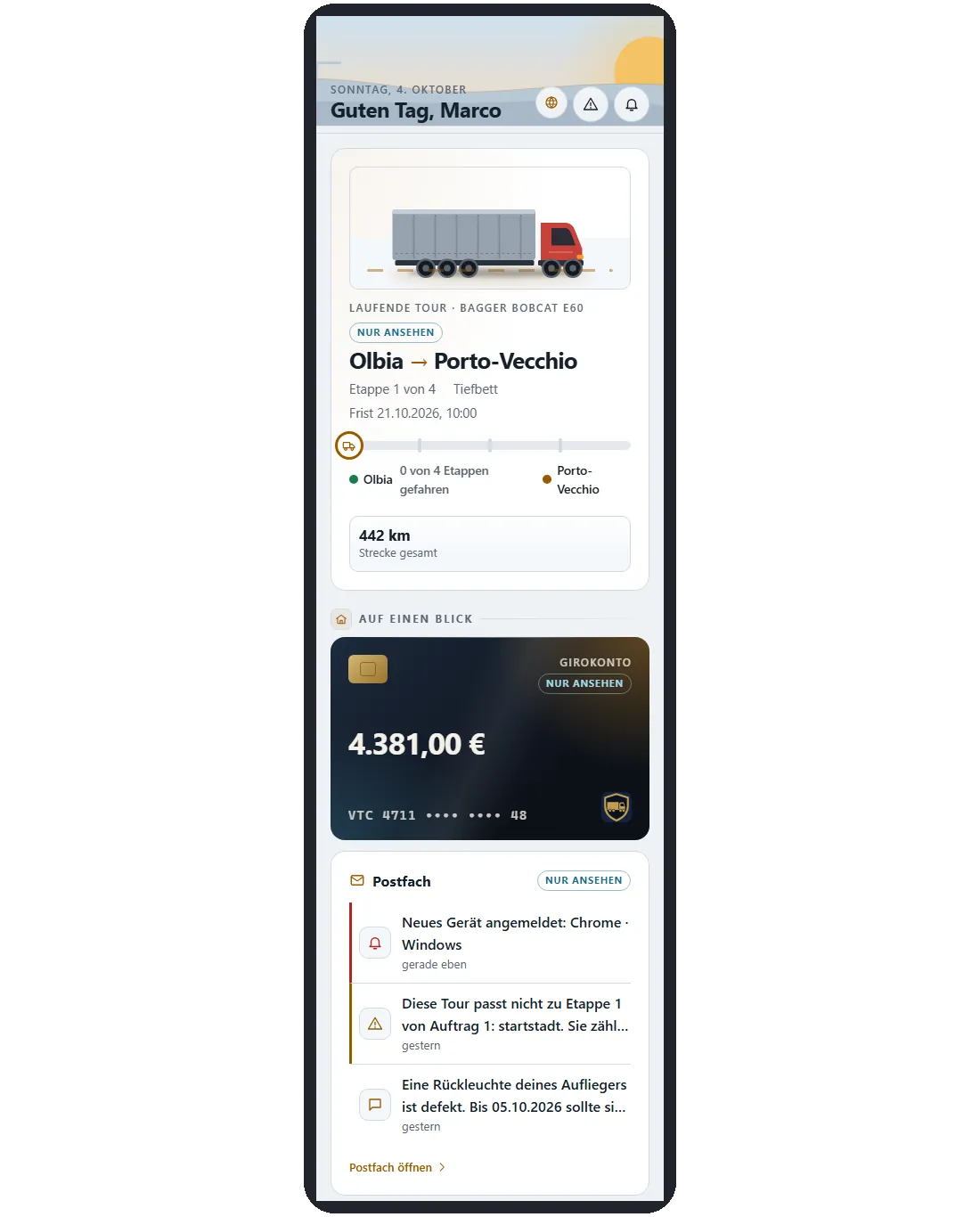
Wird gerade freigeschaltet
Der Fahrer-Bereich öffnet Schritt für Schritt. Ist er für dein Konto noch zu, sagt dir die Anmeldung das: „Der Fahrer-Bereich ist noch nicht freigeschaltet.“ In der Windows-App ist schon alles da.
Anmelden#
Öffne den Fahrer-Bereich (dispolotse.de/fahrer) und melde dich an — mit derselben E-Mail-Adresse und demselben Passwort wie in der Dispolotse-App. Ein eigenes Konto für den Browser gibt es nicht. Noch kein Konto? Dann zuerst die App laden und dort registrieren.
- E-Mail und Passwort — Eintragen und „Anmelden“ tippen.
- Code aus der E-Mail — Meldest du dich in einem Browser zum ersten Mal an, schicken wir dir einen 6-stelligen Code per E-Mail. Gib ihn ein und tippe „Bestätigen“. Der Code gilt 10 Minuten und nur einmal; über „Neuen Code senden“ kommt ein frischer — dann gilt der alte nicht mehr.
- Fertig — Du bleibst auf diesem Gerät angemeldet und landest auf der Übersicht.
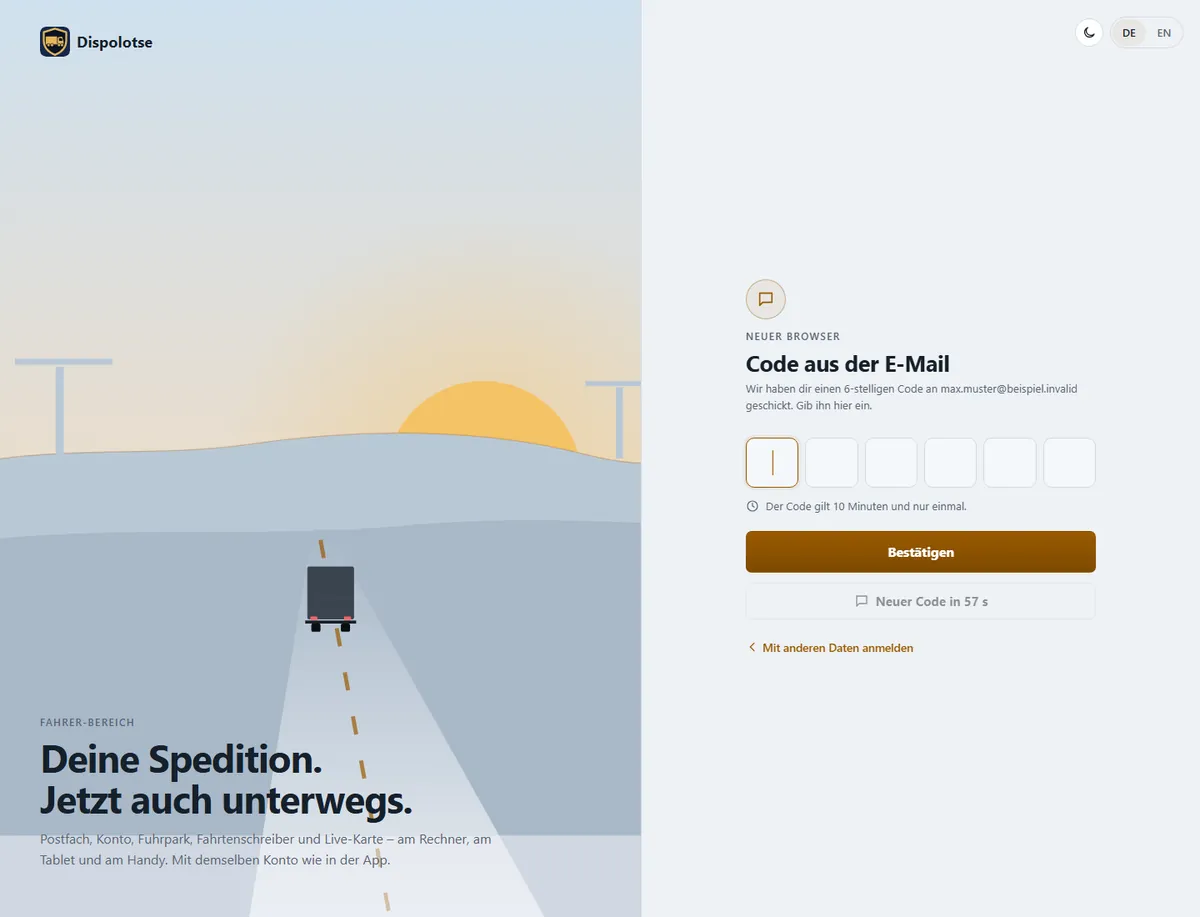
Wenn es nicht klappt#
- E-Mail noch nicht bestätigt: Öffne zuerst den Link aus der Willkommens-Mail.
- Zu viele Versuche: Die Anmeldung sagt dir, wie lange du warten musst.
- Passwort vergessen? Auf der Anmeldeseite „Passwort vergessen?“ — du bekommst einen Link, mit dem du ein neues Passwort setzt.
Mit der App anmelden — ohne Passwort#
Bist du in der Windows-App am PC angemeldet, kannst du dein Handy (oder einen anderen Browser) ohne Passwort anmelden: Der Browser zeigt dir einen Code, und die App am PC bestätigt ihn. Die Reihenfolge ist egal — du musst nur beides innerhalb von 2 Minuten machen.
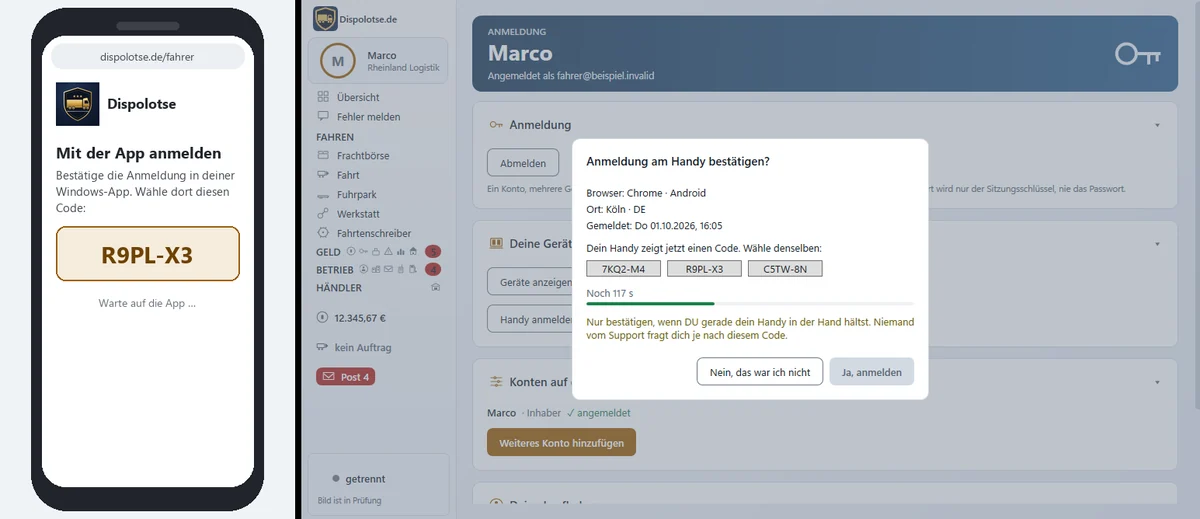
- Im Browser — Öffne den Fahrer-Bereich (dispolotse.de/fahrer) und tippe auf der Anmeldeseite auf „Mit der App anmelden“. Gib die E-Mail-Adresse deines Kontos ein und tippe „Code anzeigen“. Der Code steht jetzt groß auf dieser Seite (sechs Zeichen, darunter läuft die Zeit ab).
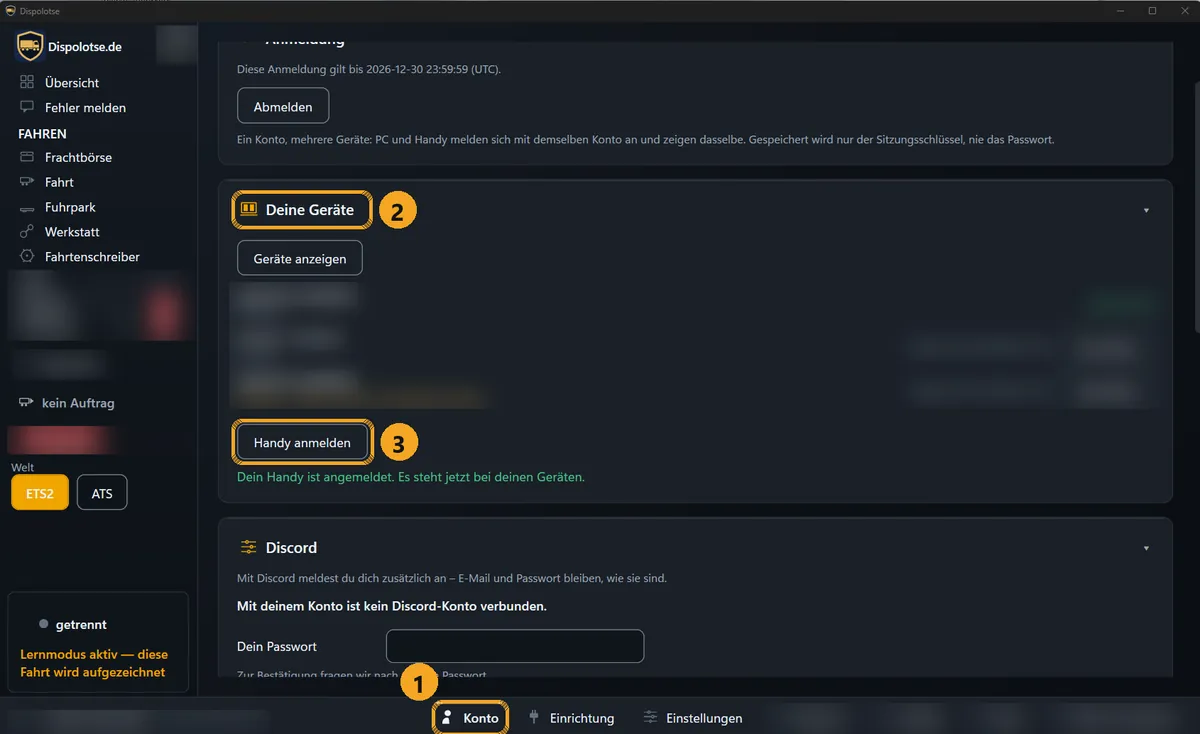
- In der Windows-App — Öffne „Konto“ und tippe unter „Deine Geräte“ auf „Handy anmelden“. Hast du den Code schon im Browser, fragt die App sofort danach; sonst wartet sie, bis dein Browser sich meldet.
- Bestätigen — Die App zeigt „Anmeldung am Handy bestätigen?“ mit Browser, Gerät und Land. Tippe den Code aus dem Browser in der App ein und klicke „Ja, anmelden“. Ein paar Sekunden später ist der Browser angemeldet.
Hier tippst du den Code in der App ein:
Bestätige nur, was du selbst siehst
Tippe den Code nur ein, wenn du selbst gerade den Browser vor dir hast, der ihn zeigt. Niemand vom Support fragt dich je nach diesem Code. Kennst du den Browser in der App-Frage nicht, klicke „Nein, das war ich nicht“.
Es passiert nichts?
- Die App fragt nicht nach dem Code: Drücke in der App „Konto“ › „Deine Geräte“ › „Handy anmelden“, solange im Browser die Zeit noch läuft.
- „Zeit abgelaufen“ im Browser: Tippe „Neuen Code holen“ und drücke in der App noch einmal „Handy anmelden“.
- Zwei Browser gleichzeitig: Melden sich zwei Browser für dein Konto, bricht die Anmeldung zu deiner Sicherheit ab. Fang in einem Browser neu an.
- Falscher Code: Nach drei falschen Codes ist diese Anmeldung beendet — hol dir im Browser einen neuen Code.
- Kein Platz für ein weiteres Gerät: Der Browser zeigt dir deine aktiven Geräte; melde eines ab, dann geht es weiter.
Was im Browser geht#
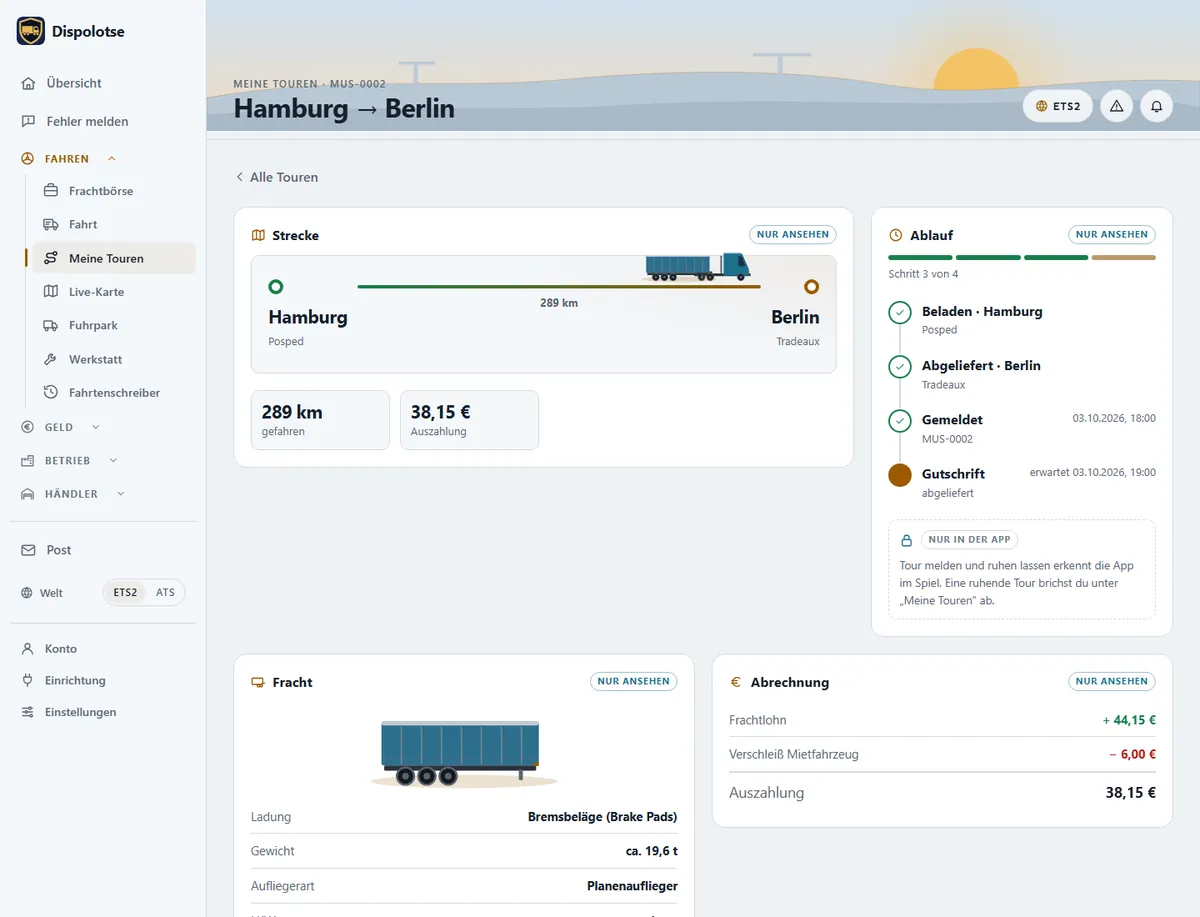
Im Fahrer-Bereich erledigst du alles wie in der App: Frachtbörse, Touren, Fuhrpark und Werkstatt, Bank und Girokonto, Mein Leben, Postfach, Spedition, Statistik, Fehler melden und dein Konto. Nur das Fahren selbst läuft über die Windows-App im Hintergrund, während du spielst — sie zeichnet die Tour auf und meldet sie.
| Wo | Was |
|---|---|
| Im Browser | Alles, was du in der App einstellen, ansehen oder erledigen kannst — am PC, am Tablet oder am Handy. |
| Seite „Fahrt“ | Dein zweiter Bildschirm beim Fahren: Leg Handy oder Tablet neben die Tastatur oder öffne die Seite auf einem zweiten PC, und du siehst die laufende Tour, ohne das Spiel zu verlassen. |
| Nur in der Windows-App | Das Fahren selbst: Telemetrie, Aufzeichnen und Melden der Tour aus dem Spiel. |
Die Antwort auf eine Meldung aus „Fehler melden“ bekommst du im Funk.
Zur Sicherheit nachgefragt
Bei einer Überweisung, einem neuen Passwort, einer neuen E-Mail-Adresse und beim Löschen des Kontos fragt der Fahrer-Bereich noch einmal nach deinem Passwort.
Mehrere Geräte#
Du kannst die Windows-App und den Fahrer-Bereich gleichzeitig nutzen — am PC, auf dem Handy und auf dem Tablet. Jeder angemeldete Browser zählt dabei als eigenes Gerät. Gefahren wird immer mit der Windows-App; die anderen Geräte zeigen dir deine Spedition.
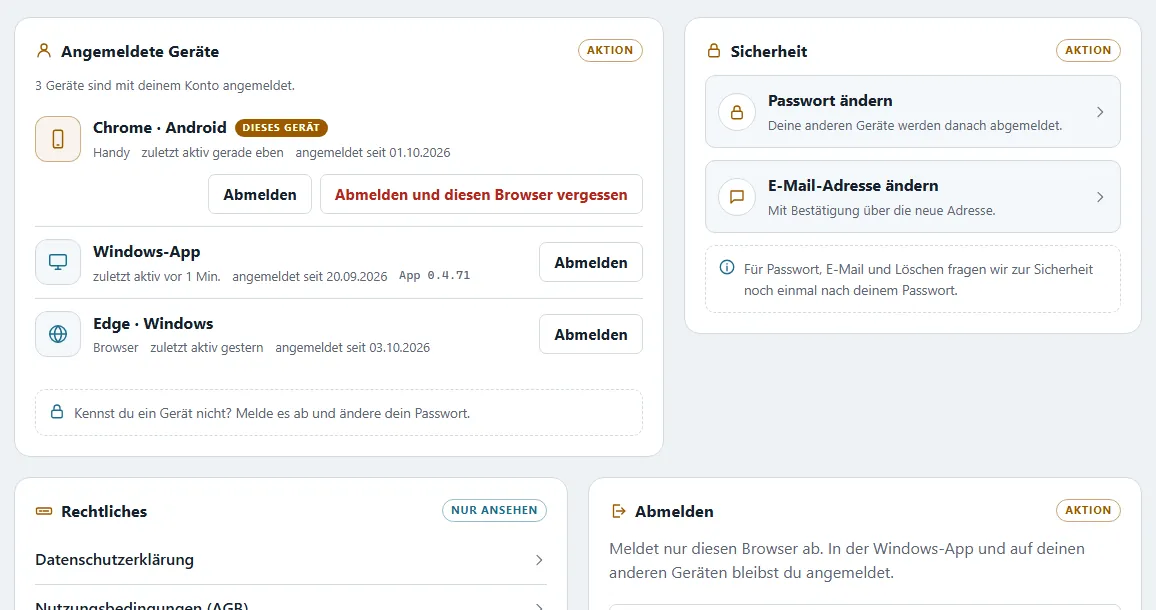
- Alles im Blick: Unter „Konto & Geräte“ › „Angemeldete Geräte“ steht jedes Gerät mit Art (Windows-App, Browser, Handy), „angemeldet seit“ und „zuletzt aktiv“. Jedes kannst du dort abmelden.
- Neues Gerät: Jede neue Anmeldung meldet sich in deinem Postfach.
- Kein Platz mehr frei? Dann zeigt dir die Anmeldung deine aktiven Geräte. Melde eines davon ab — dann geht es weiter.
- Hier abmelden meldet nur diesen Browser ab. In der Windows-App und auf deinen anderen Geräten bleibst du angemeldet.
- Passwort geändert? Dann werden deine anderen Geräte abgemeldet.
Ein Gerät, das du nicht kennst?
Melde es ab und ändere dein Passwort.
Als App aufs Handy#
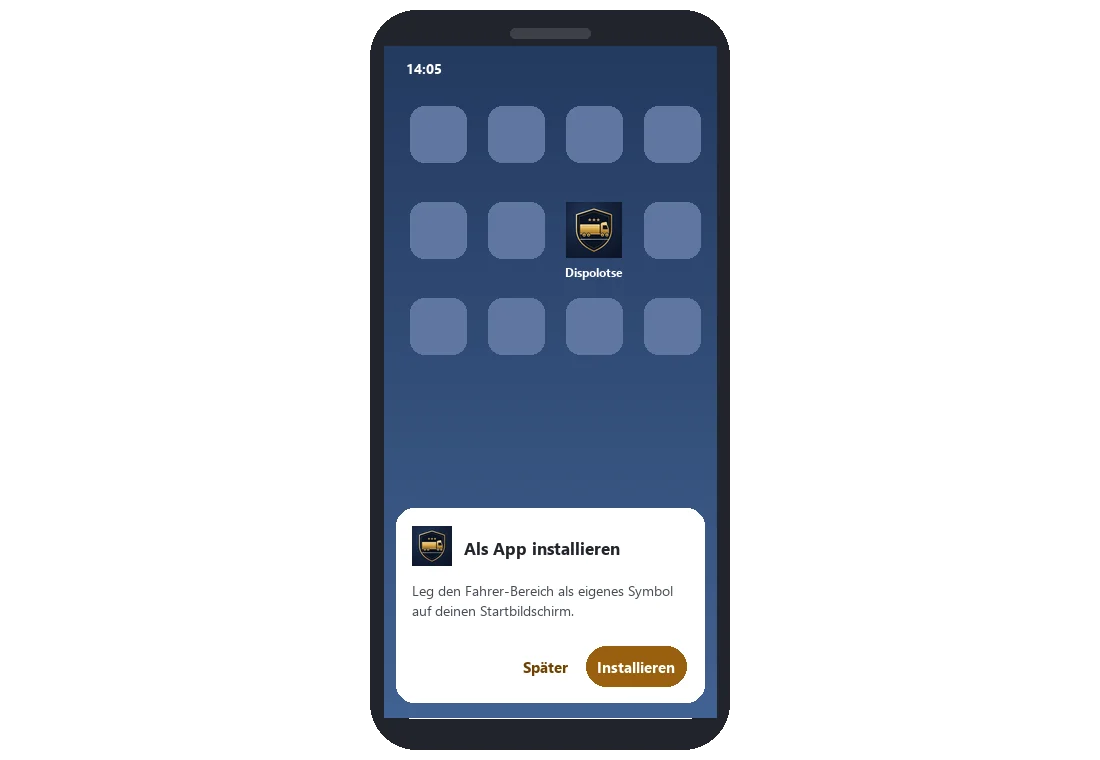
Den Fahrer-Bereich kannst du wie eine App auf deinen Startbildschirm legen — mit eigenem Symbol und im Vollbild. Aus dem Store musst du dafür nichts laden.
Android#
- Fahrer-Bereich öffnen — Im Browser deines Handys, zum Beispiel Chrome.
- Installieren — Beim ersten Besuch erscheint die Karte „Als App installieren“ — tippe „Installieren“. Später findest du dasselbe unter „Konto & Geräte“ › „Als App“.
iPhone und iPad#
Wie bei Android: Melde dich im Fahrer-Bereich an — dann erscheint die Karte „Als App installieren“. Tippe „Installieren“, und der Fahrer-Bereich zeigt dir die Schritte für deinen Browser. Später findest du dasselbe unter „Konto & Geräte“ › „Als App“.
In Safari (der Browser mit dem blauen Kompass) geht es ab iOS 26 (auch iOS 27) so:
- Menü öffnen — Tippe auf „•••“ neben der Adresszeile und dann auf „Teilen“. Hast du in den Einstellungen von Safari die Ansicht „Unten“ oder „Oben“ gewählt, siehst du das Teilen-Symbol (Quadrat mit Pfeil nach oben) direkt — tippe darauf.
- Zum Home-Bildschirm — Blättere in der Liste nach unten und wähle „Zum Home-Bildschirm“.
- Hinzufügen — Lass „Als Web-App öffnen“ eingeschaltet und tippe auf „Hinzufügen“ — fertig.
Bis iOS 18 tippst du gleich unten auf „Teilen“ (Quadrat mit Pfeil nach oben), wählst „Zum Home-Bildschirm“ und tippst auf „Hinzufügen“.
Chrome, Edge oder Firefox auf dem iPhone#
- Chrome — Tippe oben rechts neben der Adresszeile auf das Teilen-Symbol, blättere nach unten und wähle „Zum Home-Bildschirm“, dann „Hinzufügen“.
- Edge — Tippe unten rechts auf das Menü (drei Striche), dann auf „Teilen“ und „Zum Home-Bildschirm“, dann „Hinzufügen“.
- Firefox — Tippe auf das Teilen-Symbol in der Adresszeile (oder unten auf das Menü und „Teilen“), dann auf „Zum Home-Bildschirm“ und „Hinzufügen“.
Kein „Zum Home-Bildschirm“ zu sehen?#
- Aus einer anderen App geöffnet? Discord, WhatsApp, Instagram und andere Apps zeigen Webseiten in einem eigenen Fenster — dort fehlt der Eintrag immer. Tippe auf das Kompass-Symbol oder auf „In Safari öffnen“ (bei manchen Apps im Menü „•••“). Findest du das nicht, öffne Safari selbst und rufe dort den Fahrer-Bereich auf.
- Chrome, Edge oder Firefox? Klappt es dort nicht, nimm Safari — dort geht es immer.
- Fehlt der Eintrag auch in Safari? Blättere in der Teilen-Liste ganz nach unten, tippe auf „Aktionen bearbeiten“ und füge „Zum Home-Bildschirm“ hinzu.
- Das Symbol öffnet Safari statt der App? Lösche das Symbol und lege es neu an — dabei „Als Web-App öffnen“ eingeschaltet lassen.
- Nach dem Hinzufügen: Fragt die App nach deiner Anmeldung, melde dich einfach noch einmal an.
Neue Version
Gibt es eine neue Version des Fahrer-Bereichs, erscheint oben „Neue Version“ — ein Tipp auf „Neu laden“, und du bist auf dem neuesten Stand.
Sicher und sparsam#
- Kein Werbe-Cookie, kein Zählpixel. Nur ein Sitzungs-Cookie, solange du angemeldet bist.
- Ohne Netz zeigt der Fahrer-Bereich nur einen Hinweis. Dein Konto und deine Zahlen liegen auf dem Server — auf dem Gerät wird nichts davon gespeichert.
- Die Sprache gilt für dein Konto, Hell/Dunkel nur für den Browser, in dem du es einstellst.
- Die Rechtstexte gibt es nur auf Deutsch.
Verwandte Artikel
- ETS2 + ATSRundgang durch die AppDie Übersicht und das Menü der App in einem Rundgang.Für Fahrer
- ETS2 + ATSEchte Wirtschaft – Geld, Kosten und LebenIn Dispolotse zahlt jede Tour aufs Girokonto ein, Diesel, Maut, Miete, Steuern und das Leben kosten Geld – eine Wirtschaft wie im echten Truckerleben, kostenlos und nur mit Spielgeld.Für Fahrer
- ETS2 + ATSFrachtbörse und AufträgeTouren finden, annehmen, ins Spiel geben, zurückgeben.Für Fahrer