Discord-Webhooks einrichten
ETS2 + ATS
Schritt für Schritt: einen Webhook in eurem Discord anlegen, die Webhook-URL bei Dispolotse eintragen, Ereignisse wählen und mit einer Testnachricht prüfen.
Auf dieser Seite9
- Das brauchst du
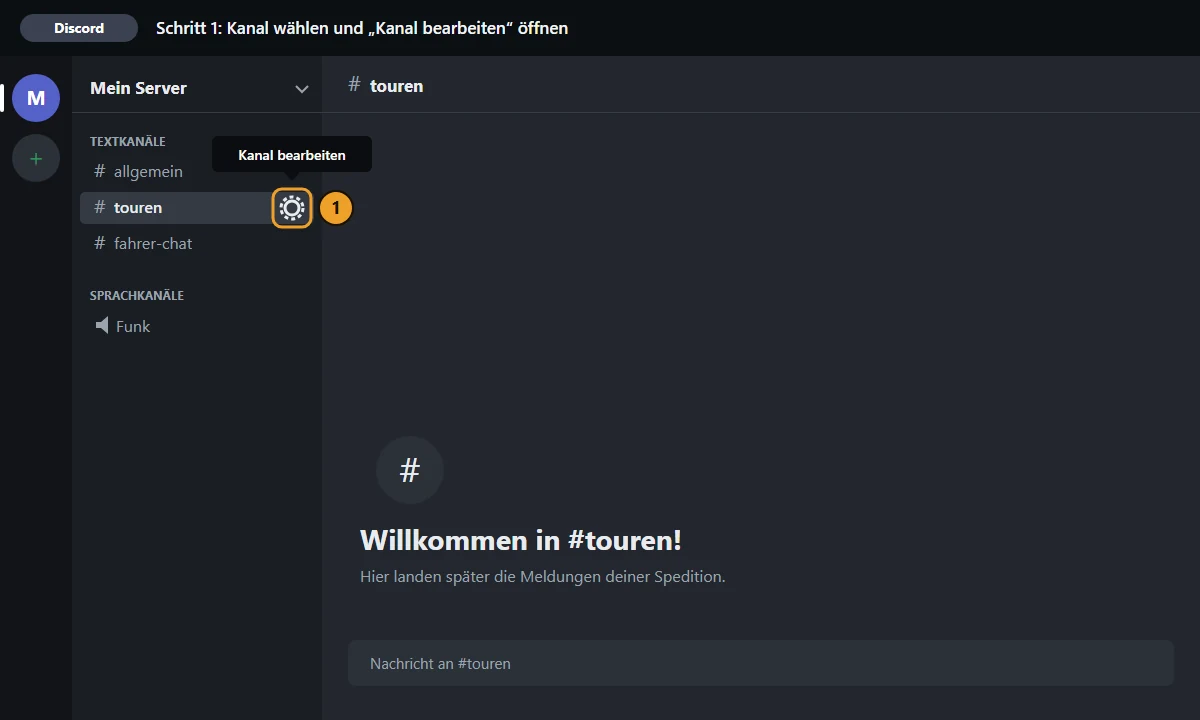
- Schritt 1: Kanal wählen und „Kanal bearbeiten“ öffnen
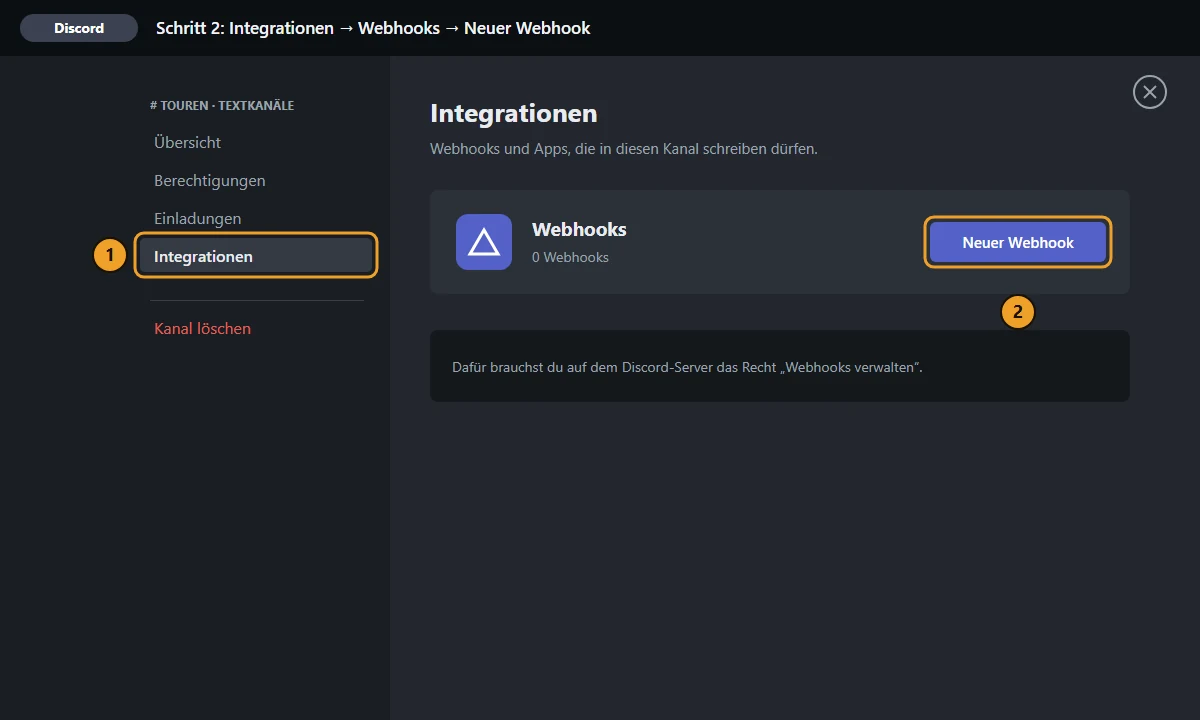
- Schritt 2: Integrationen → Webhooks → Neuer Webhook
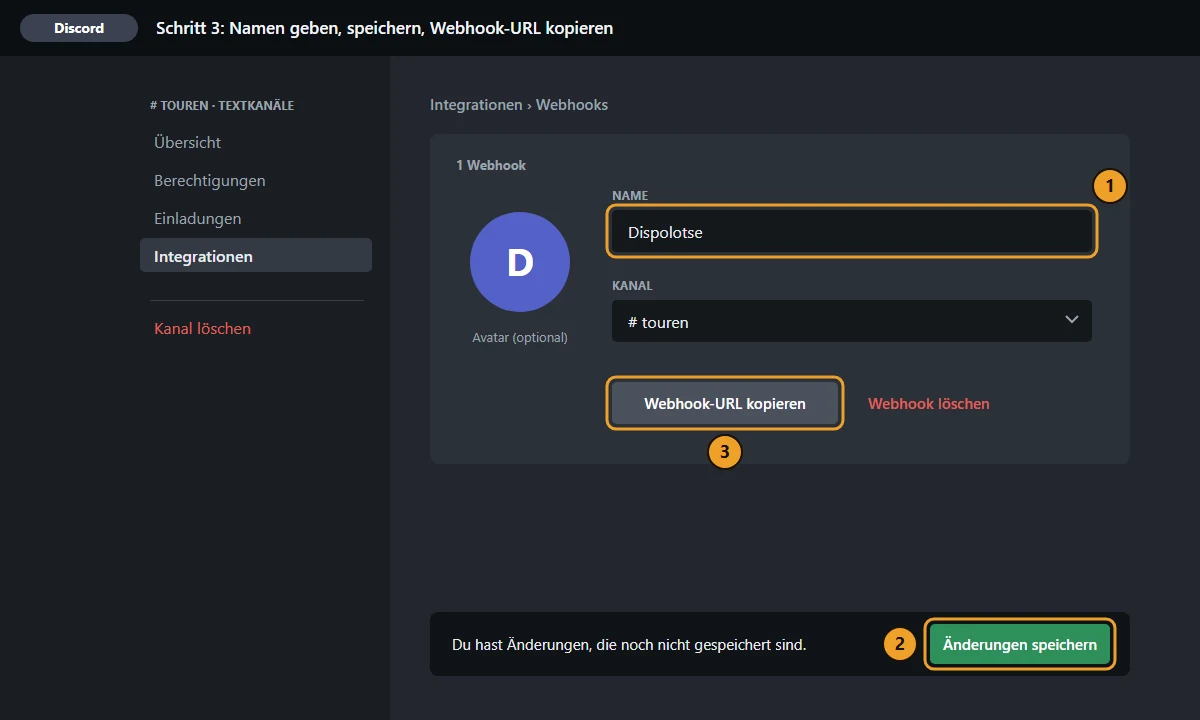
- Schritt 3: Namen geben, speichern, Webhook-URL kopieren
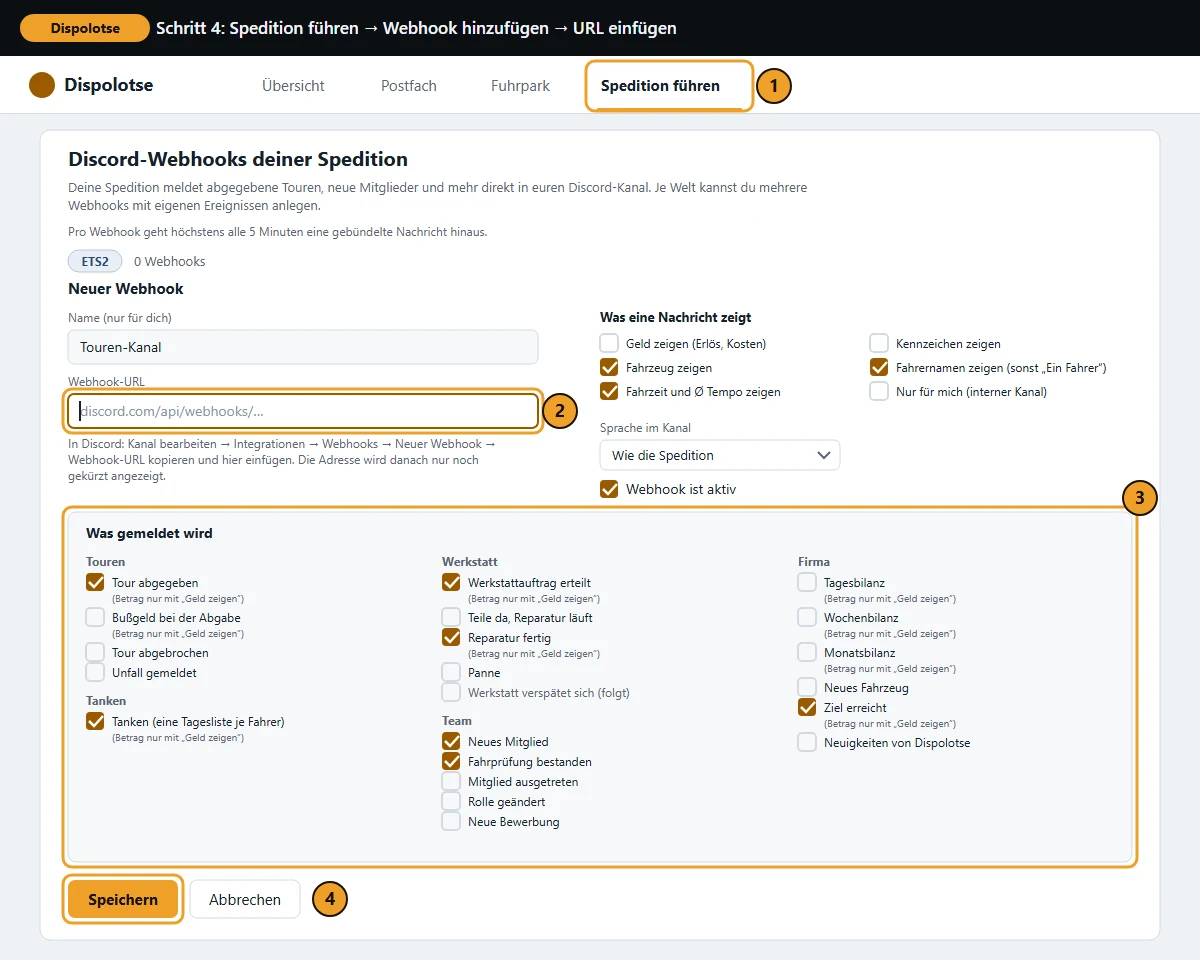
- Schritt 4: Die Webhook-URL bei Dispolotse eintragen
- Was gemeldet werden kann
- Schritt 5: Testnachricht senden
- Sicherheit: Die Webhook-URL ist wie ein Passwort
- Wenn nichts ankommt
Deine Spedition kann ihre Meldungen direkt in euren Discord schicken: abgegebene Touren, neue Mitglieder, fertige Reparaturen, Bilanzen und mehr. Dafür legst du in Discord einen Webhook an – eine Adresse, über die Dispolotse in genau einen Kanal schreiben darf – und trägst diese Adresse bei Dispolotse ein. Einen Bot brauchst du dafür nicht.
Wer darf das? Bei Dispolotse: der Inhaber und wer in der Spedition das Recht „Steckbrief, Logo und Bild ändern“ hat (siehe Rollen und Rechte). In Discord: wer auf dem Server das Recht „Webhooks verwalten“ hat – als Besitzer des Servers hast du es immer.
Das brauchst du#
- einen eigenen Discord-Server – oder das Recht „Webhooks verwalten“ auf einem
- einen Textkanal für die Meldungen, z. B.
#touren; für jedes Thema darf es gern ein eigener sein - deine Spedition bei Dispolotse und den Fahrer-Bereich im Browser oder die Windows-App
Am einfachsten geht es am PC: Discord in einem Fenster, Dispolotse im anderen.
Schritt 1: Kanal wählen und „Kanal bearbeiten“ öffnen#
Lege in Discord einen Textkanal an oder nimm einen vorhandenen. Fahre mit der Maus über den Kanal und klicke auf das Zahnrad „Kanal bearbeiten“.
Schritt 2: Integrationen → Webhooks → Neuer Webhook#
- In den Kanaleinstellungen links „Integrationen“ wählen.
- Bei „Webhooks“ auf „Neuer Webhook“ klicken.
Fehlt dir „Integrationen“ oder lässt sich der Knopf nicht klicken, fehlt dir das Recht „Webhooks verwalten“ – frag den Besitzer des Servers. Denselben Weg gibt es auch über die Servereinstellungen › Integrationen › Webhooks; dort wählst du den Kanal dann im Webhook selbst aus.
Schritt 3: Namen geben, speichern, Webhook-URL kopieren#
- Öffne den neuen Webhook und gib ihm einen Namen, z. B. „Dispolotse“. Unter diesem Namen erscheinen die Meldungen im Kanal. Ein Avatar ist freiwillig.
- Prüfe, dass bei „Kanal“ der richtige Kanal steht, und klicke „Änderungen speichern“.
- Klicke „Webhook-URL kopieren“. Die Adresse liegt jetzt in deiner Zwischenablage; sie beginnt mit
https://discord.com/api/webhooks/.
⚠️ Die Webhook-URL ist wie ein Passwort: Wer sie hat, kann in euren Kanal schreiben. Füge sie nur bei Dispolotse ein – nie in einen Chat, einen Screenshot oder einen Stream.
Schritt 4: Die Webhook-URL bei Dispolotse eintragen#
- Im Browser: Fahrer-Bereich › „Spedition führen“ › Karte „Discord-Webhooks deiner Spedition“
- In der Windows-App: „Spedition führen“ › Reiter „Firma“ › Karte „Discord“
- Bei der Welt (ETS2 oder ATS) auf „Webhook hinzufügen“ klicken. Im Browser erscheint eine Welt erst, wenn du sie freigeschaltet hast.
- „Name (nur für dich)“ – ein Name, an dem du den Webhook wiedererkennst, z. B. „Touren-Kanal“.
- „Webhook-URL“ – hier die kopierte Adresse einfügen (Strg + V).
- Unter „Was gemeldet wird“ die Ereignisse anhaken (siehe unten).
- Unter „Was eine Nachricht zeigt“ festlegen, was in den Meldungen stehen darf, dazu die „Sprache im Kanal“.
- „Speichern“. Danach zeigt Dispolotse die Adresse nur noch gekürzt an, etwa
…/webhooks/1234…/****ab12.
In der Windows-App heißen einige Stellen etwas anders:
| Browser | Windows-App | |
|---|---|---|
| Neu anlegen | „Webhook hinzufügen“ | „Kanal für ETS2 hinzufügen“ / „Kanal für ATS hinzufügen“ |
| Das Feld | „Webhook-URL“ | „Webhook-URL aus Discord (…)“ |
| Fertig | „Speichern“ | „Kanal anlegen“ |
| Prüfen | „Testnachricht senden“ | „Testnachricht senden“ |
ETS2 und ATS sind getrennt. Jede Welt hat ihre eigenen Webhooks: ETS2-Meldungen gehen nur in ETS2-Webhooks, ATS-Meldungen nur in ATS-Webhooks. Je Welt darfst du mehrere Webhooks anlegen – etwa einen Kanal nur für Touren und einen für die Werkstatt – oder alles in einen Kanal schicken. Sind alle Plätze einer Welt belegt, sagt dir die Seite das.
Was gemeldet werden kann#
| Gruppe | Ereignisse |
|---|---|
| Touren | Tour abgegeben · Bußgeld bei der Abgabe · Tour abgebrochen · Unfall gemeldet |
| Tanken | Tanken (eine Tagesliste je Fahrer) |
| Werkstatt | Werkstattauftrag erteilt · Teile da, Reparatur läuft · Reparatur fertig · Panne · Werkstatt verspätet sich (folgt) |
| Team | Neues Mitglied · Fahrprüfung bestanden · Mitglied ausgetreten · Rolle geändert · Neue Bewerbung |
| Firma | Tagesbilanz · Wochenbilanz · Monatsbilanz · Neues Fahrzeug · Ziel erreicht · Neuigkeiten von Dispolotse |
Bei einem neuen Webhook sind schon angehakt: Tour abgegeben, Tanken, Neues Mitglied, Werkstattauftrag erteilt, Reparatur fertig, Fahrprüfung bestanden und Ziel erreicht. Steht hinter einem Ereignis „(folgt)“, kommt es später dazu – etwa „Werkstatt verspätet sich (folgt)“.
„Teile da, Reparatur läuft“ meldet, dass die bestellten Ersatzteile angekommen sind und die Reparatur begonnen hat – im Kanal steht dann „Reparatur läuft“.
Wann die App einen Unfall erkennt („Unfall gemeldet“), steht unter Unfälle in der Statistik.
Was eine Nachricht zeigt#
- „Geld zeigen (Erlös, Kosten)“ und „Kennzeichen zeigen“ sind aus, bis du sie einschaltest. Ohne „Geld zeigen“ steht in keiner Meldung ein Betrag.
- „Fahrzeug zeigen“, „Fahrernamen zeigen (sonst „Ein Fahrer“)“ und „Fahrzeit und Ø Tempo zeigen“ sind an.
- Nur der Inhaber hat zusätzlich „Nur für mich (interner Kanal)“: Diesen Webhook sieht und verwaltet dann nur er. Wer den Discord-Kanal lesen darf, stellst du in Discord ein.
- Fahrer können unter „Einstellungen“ › Karte „Discord deiner Spedition“ den Schalter „Nicht im Discord nennen“ setzen – im Browser und in der App. Dann stehen sie in allen Meldungen nur als „Ein Fahrer“. Mehr dazu: Discord-Status.
- Die Meldungen erwähnen niemanden: kein @everyone, keine Rollen, keine Personen.
Schritt 5: Testnachricht senden#
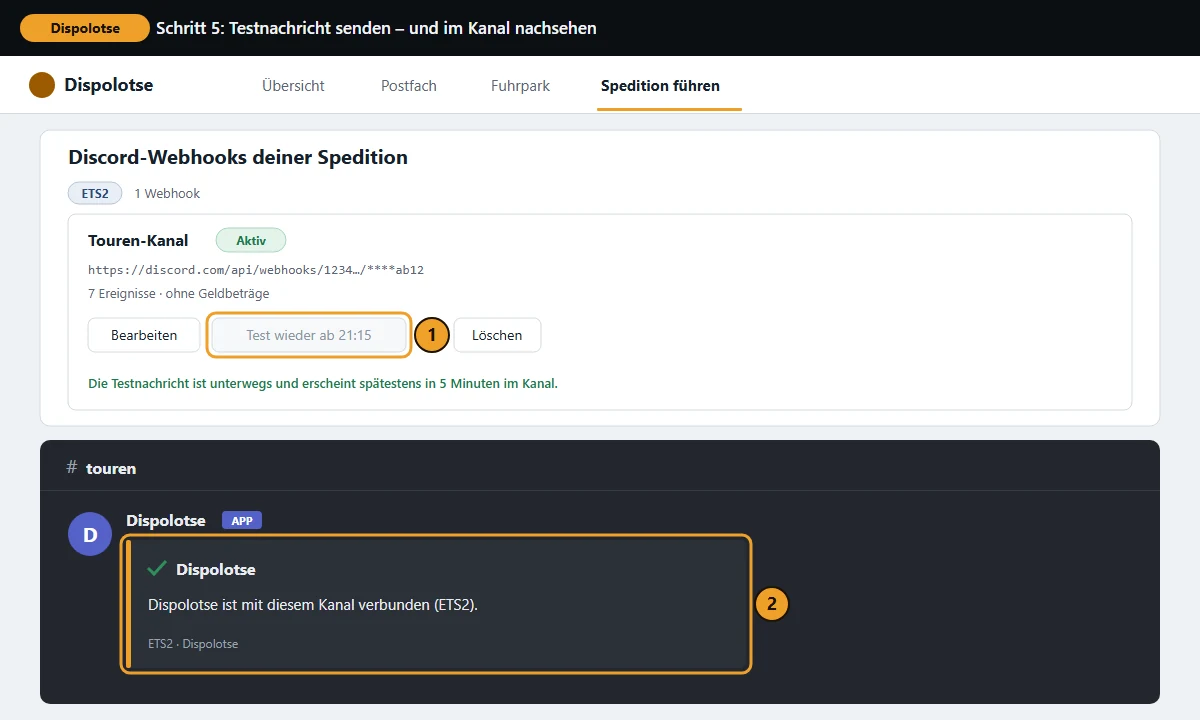
Klicke beim gespeicherten Webhook auf „Testnachricht senden“ – das geht nur, wenn „Webhook ist aktiv“ angehakt ist. Dispolotse antwortet: „Die Testnachricht ist unterwegs und erscheint spätestens in 5 Minuten im Kanal.“ Im Kanal steht dann: „Dispolotse ist mit diesem Kanal verbunden (ETS2).“ – bei einem ATS-Webhook mit „(ATS)“.
Eine Testnachricht geht höchstens alle 5 Minuten; bis dahin zeigt der Knopf „Test wieder ab …“.
Gesammelt statt einzeln. Dispolotse schickt je Webhook höchstens alle paar Minuten eine Nachricht, darin alles, was seitdem passiert ist – wie oft, steht oben auf der Karte. Eine abgegebene Tour erscheint im Kanal deshalb ein paar Minuten später. Das ist gewollt und schont euren Kanal.
Sicherheit: Die Webhook-URL ist wie ein Passwort#
- Poste die Webhook-URL nie öffentlich – nicht im Chat, nicht auf einem Screenshot, nicht im Stream. Wer sie hat, kann unter dem Namen des Webhooks in euren Kanal schreiben.
- Dispolotse zeigt sie nach dem Speichern nur noch gekürzt an. Zum Ändern trägst du einfach eine neue ein.
- Ist sie doch nach draußen gelangt: In Discord den Webhook löschen (Kanal bearbeiten › Integrationen › Webhooks › den Webhook öffnen › „Webhook löschen“), einen neuen anlegen, dann bei Dispolotse „Bearbeiten“ und die neue Adresse ins Feld „Neue Webhook-URL (leer lassen = bleibt wie sie ist)“ einfügen und speichern. Die alte Adresse funktioniert danach nicht mehr.
- Pause: „Webhook ist aktiv“ abhaken und speichern. Ganz weg: „Löschen“ und „Wirklich löschen?“ bestätigen.
Wenn nichts ankommt#
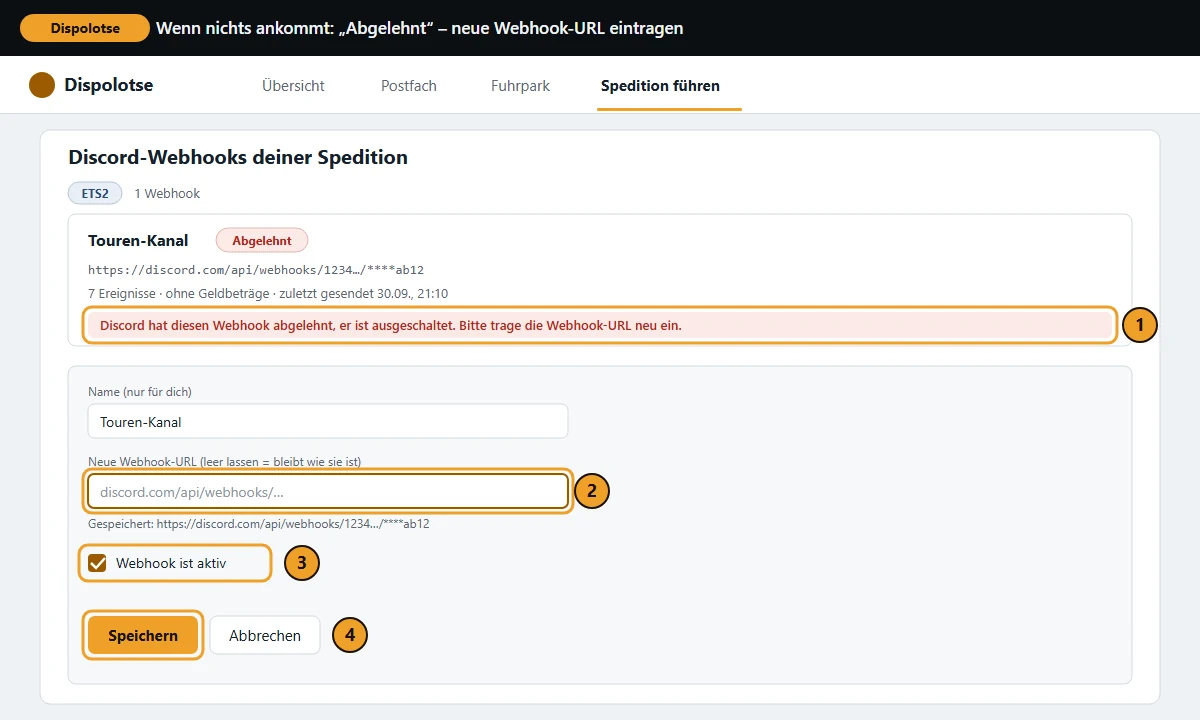
- Der Webhook steht auf „Abgelehnt“: Discord kennt die Adresse nicht mehr – der Webhook oder der Kanal wurde in Discord gelöscht. Dispolotse schaltet ihn dann aus, und der Inhaber bekommt eine Nachricht ins Postfach. So geht es wieder: In Discord einen neuen Webhook anlegen (Kanal bearbeiten › Integrationen › Webhooks) und „Webhook-URL kopieren“ · bei Dispolotse „Bearbeiten“ und die neue Adresse ins Feld „Neue Webhook-URL“ einfügen · prüfe, dass „Webhook ist aktiv“ angehakt ist (in der Windows-App: „Kanal eingeschaltet“), sonst bleibt der Webhook aus · „Speichern“. Meldungen aus der Zeit dazwischen sind verworfen.
- „Das ist keine Discord-Webhook-URL …“ – Eingefügt wurde etwas anderes, oft der Einladungslink des Servers. In Discord noch einmal „Webhook-URL kopieren“.
- Der Webhook ist aus oder das Ereignis nicht angehakt: Prüfe „Webhook ist aktiv“ und die Haken unter „Was gemeldet wird“.
- Falsche Welt: Eine ATS-Tour erscheint nur in einem ATS-Webhook, eine ETS2-Tour nur in einem ETS2-Webhook.
- Noch warten: Meldungen kommen gesammelt, die Testnachricht spätestens nach 5 Minuten.
- „Discord hat um eine Pause gebeten — die Nachrichten gehen etwas später hinaus.“ – Discord bremst kurz. Es geht nichts verloren, Dispolotse schickt die Nachrichten später von selbst.
- „Discord war zuletzt nicht erreichbar“ oder „hat zuletzt nicht rechtzeitig geantwortet“ – Dispolotse versucht es automatisch erneut.
- „… ältere Nachrichten wurden verworfen, weil zu viele warteten.“ – Es hatte sich zu viel angestaut, die ältesten Meldungen sind weggefallen. Die neuen kommen wieder normal.
- Die Mitglieder sehen die Meldungen nicht: Wer einen Kanal sehen darf, legst du in Discord bei den Berechtigungen des Kanals fest – Dispolotse ändert daran nichts.
- „Discord ist gerade zentral ausgeschaltet. Deine Einstellungen bleiben erhalten und gelten wieder, sobald es eingeschaltet ist.“ – Dann sendet gerade keine Spedition. Du musst nichts tun.
- Du siehst die Karte gar nicht: Dir fehlt das Recht – nur der Inhaber und wer „Steckbrief, Logo und Bild ändern“ darf, sieht sie.
Verwandte Artikel
- ETS2 + ATSRollen und RechteWer in einer Spedition was darf – Stufen und Funktionen, die Rechte in elf Bereichen, Protokoll und Inaktivität.Speditionen (VTC)
- ETS2 + ATSUnfälle in der StatistikWie die App Unfälle erkennt, was als schwerer Unfall zählt, wo du deine Unfälle siehst und wer sie sonst sieht.Für Fahrer
- ETS2 + ATSDiscord-Status – zeigen, was du gerade fährstAuf Wunsch zeigt dein eigenes Discord-Profil Start- und Zielstadt und deine Ladung – nur auf deinem PC, ab Werk aus.Für Fahrer